Workflow-Vorlagen
Review - und Freigabeprozesse und zugehörige Unternehmensrollen - Funktion:
Review- und Freigabe Workflow Management:
Was sind Workflows?
Workflows sind die Basis der Daten- und Dokumentenkontrolle. Hier legt man fest, wer Einträge überprüfen und wer sie genehmigen darf. Dies kann einmalig für alle Daten und Dokumente definiert werden, es können jedoch auch Sonderfälle für bestimmte Datenpunkte erstellt werden.
So designed man einen Workflow:
Im Allgemeinen können drei Arten von Workflows erstellt werden:
- Ein Standard-Workflow (Default) wird für jede Sammlung/Datenbank und alle Arten von Einträgen verwendet.
- Ein spezifischer Workflow, der für eine Datenbank festgelegt wurde, wird nur für diese verwendet und wird den Standard-Workflow für diese spezielle Datenbank überschreiben.
- Ein spezifischer Workflow, der für einen Dokumententyp festgelegt wurde, wird nur für diesen Typ verwendet und wird den Standard-Workflow für diesen Dokumententyp überschreiben und auch alle spezifischen überschreiben, die ggf. für die Sammlung/Datenbank Dokumente existieren.
Es ist wichtig darauf zu achten, keinen spezifischen Workflow als Standard festlegen! In diesem Fall weiß das System nicht, wie es mit allen anderen Datenbanken oder Dokumenttypen umgehen soll.
Wichtiger Hinweis: Für spezifische Workflows kann entweder Sammlungen oderDokumenttypen ausgewählt werden. Wenn beides (Sammlung und Dokumenttyp) gewählt wird, kann dies zu einem Fehler während des Freigabeprozesses führen.
Wichtige Überlegungen zum Anlegen von Workflows
- Die Definitionen eines Workflows sind nicht personen-, sondern rollenbasiert. Daher kann es wichtig sein, die Überlegungen zum internen Rollenverwaltung abschließen, bevor man an das Erstellen von Workflows geht.
- Jeder Workflow besteht aus zwei Teilen: Genehmigung und Rücknahme. Beide Teile müssen beim Einrichten des Workflows definiert werden.
- Für jeden Workflow wird festgelegt, welche Rollen den Workflow starten können. Dabei kann eine oder können mehrere Rollen ausgewählt werden, die dann alle die Möglichkeit haben den Workflow zu starten.
- Im Genehmigungs-Workflow können beliebig viele Schritte erstellt werden. Jeder Schritt wird dabei selbst benannt – und es liegt in der Verantwortung des Unternehmens zu definieren, was die verschiedenen Schritte bedeuten. Als Orientierung: Die Standardvorlagen von meddevo bestehen aus den Schritten „Überprüfung” und „Genehmigung”.
- Im Rücknahme-Workflow können ebenfalls beliebig viele Schritte erstellt werden. Auch hier liegt es in der Verantwortung des Unternehmens, die Bedeutung jedes Schritts zu definieren. Die meddevo-Standardvorlage besteht wiederum aus „Überprüfung der Rücknahme” und „Genehmigung der Rücknahme”.
- Workflows können nur bearbeitet werden, solange sie noch nicht verwendet wurden. Sobald der Workflow für einen Eintrag ausgeführt wurde, kann er nicht mehr bearbeitet werden, um die Rückverfolgbarkeit zu gewährleisten.
- Wenn ein Workflow anders laufen als zuvor, kann ein neuer mit dem gleichen Umfang erstellt werden. Das System informiert über etwaige Überschneidungen, und der neuer Workflow ersetzt die Funktionalität der älteren.
Workflow-Vorlagen finden Sie unter Workflow-Management im Administrationsbereich (Verwaltung). Diese Vorlagen werden für den Workflow in bestimmten Sammlungen verwendet. Eine Standardvorlage wird von meddevo zur Verfügung gestellt und wird standardmäßig von allen Sammlungen für den Freigabe-Workflow verwendet. Alle neu erstellten Vorlagen können als Standard gesetzt werden.
Wichtig: Logik der Rollenzuweisungen und Schrittfolge im Workflow
Es ist zu beachten, dass bei der Zuweisung von Rollen und der Bestätigung von Schritten im Workflow folgende Logik angewendet wird:
- Rollen, die in derselben Zeile eingetragen werden, gelten als „entweder-oder“-Anforderung. Das bedeutet, dass die Aktion im betreffenden Schritt von Nutzern mit einer beliebigen der angegebenen Rollen durchgeführt werden kann.
- Rollen, die in verschiedenen Zeilen eingetragen werden, gelten als „alle“-Anforderung. Entsprechend muss eine Bestätigung bzw. Handlung von einem Nutzer jeder einzeln aufgelisteten Rolle erfolgen.
- Rollen (unabhängig davon, ob sie in derselben oder verschiedenen Zeilen stehen), die innerhalb eines Schrittes eingetragen werden, können die erforderlichen Aktionen parallel durchführen.
- Werden Rollen auf mehrere Schritte verteilt, erfolgt die Ausführung der jeweiligen Aktionen nacheinander.
Beispiele:
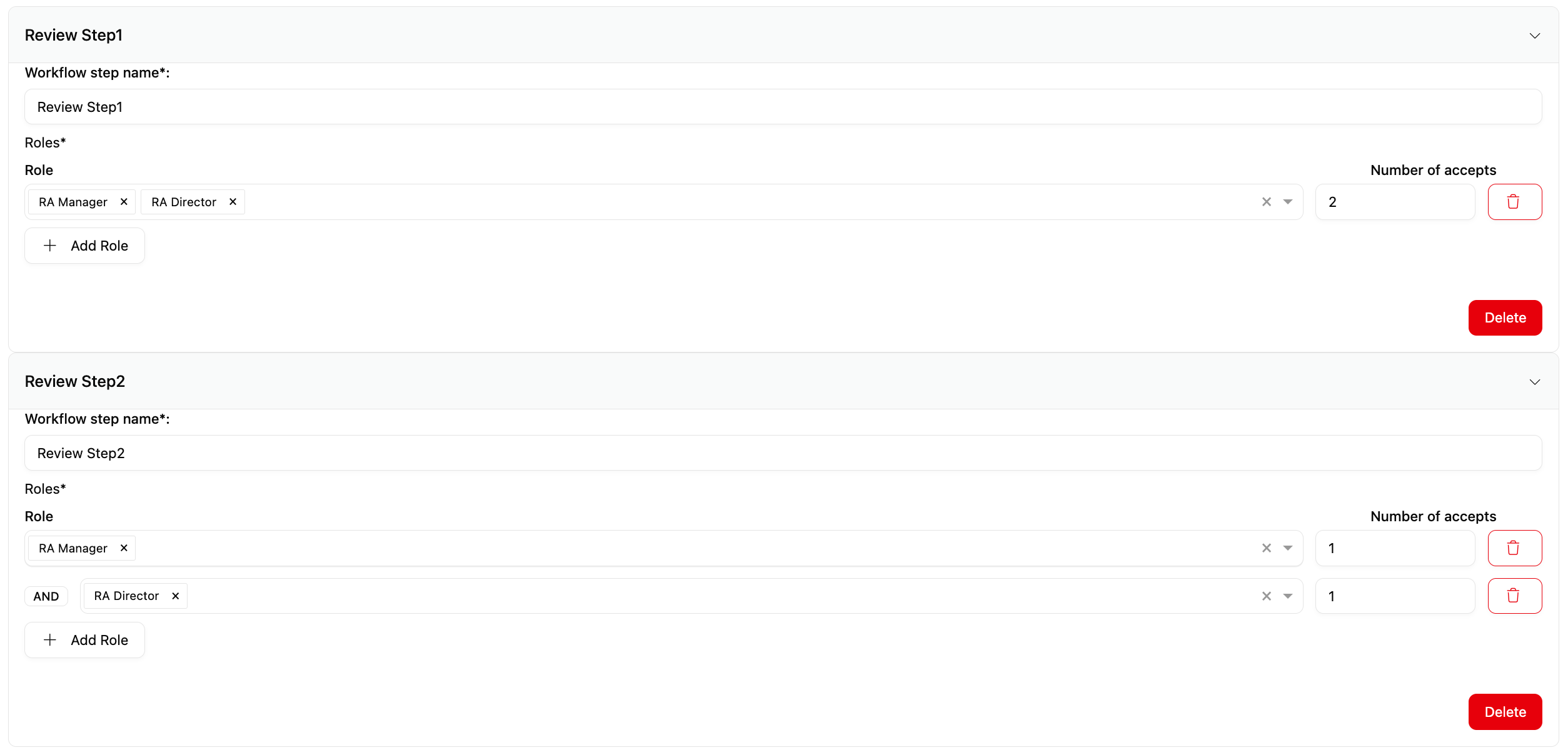
- Wird ein Workflowschritt mit „RA Manager, RA Director“ in derselben Zeile angelegt und die Anzahl der erforderlichen Bestätigungen auf 2 gesetzt, bedeutet dies, dass zwei Nutzer die entweder die Rolle RA Manager oder RA Director haben diesen Schritt durchführen können. Die erforderlichen Handlungen können somit von zwei RA Managern, zwei RA Directors oder je einem der beiden Rollen ausgeführt werden. (Siehe Konfiguration im Screenshot unten im Workflowschritt „Review Step1“)
- Wird ein Workflowschritt mit „RA Manager“, Anzahl Bestätigungen = 1 in einer Zeile und „RA Director“, Anzahl Bestätigungen = 1 in einer neuen Zeile angelegt, so muss jeweils ein Nutzer mit der Rolle RA Manager und ein Nutzer mit der Rolle RA Director den Schritt durchführen. Ist ein Nutzer beiden Rollen zugeordnet, kann die Person dennoch nur einmalig in diesem Schritt agieren und wird dazu aufgefordert, die zu nutzende Rolle auszuwählen. (Siehe Konfiguration im Screenshot unten im Workflowschritt „Review Step1“)
Beim Hinzufügen eines neuen Workflowschritts (im Gegensatz zum Hinzufügen einer weiteren Rolle innerhalb eines bereits bestehenden Schrittes) wird der nachfolgende Schritt erst ausgelöst, sobald die erforderliche Anzahl an Bestätigungen im vorherigen Schritt erteilt wurde. Bestätigungen, die innerhalb eines Schrittes angefordert werden, können parallel ausgeführt werden; Bestätigungen, die in aufeinanderfolgenden Schritten benötigt werden, müssen hingegen sequenziell abgearbeitet werden. In solchen aufeinanderfolgenden Schritten kann die gleiche Person in mehreren Schritten handeln, sofern jeweils die entsprechenden Rollen vorhanden sind; innerhalb eines parallel verlaufenden Schrittes kann jedoch pro Person keine mehrfach Bestätigung erfolgen. (Siehe Konfiguration im Screenshot unten: RA Manager und RA Director können „Review Step1“ gleichzeitig ausführen. Erst nachdem beide Bestätigungen erteilt wurden, können die zwei Bestätigungen aus „Review Step2“ durchgeführt werden.)
Neue Workflow-Vorlage erstellen:
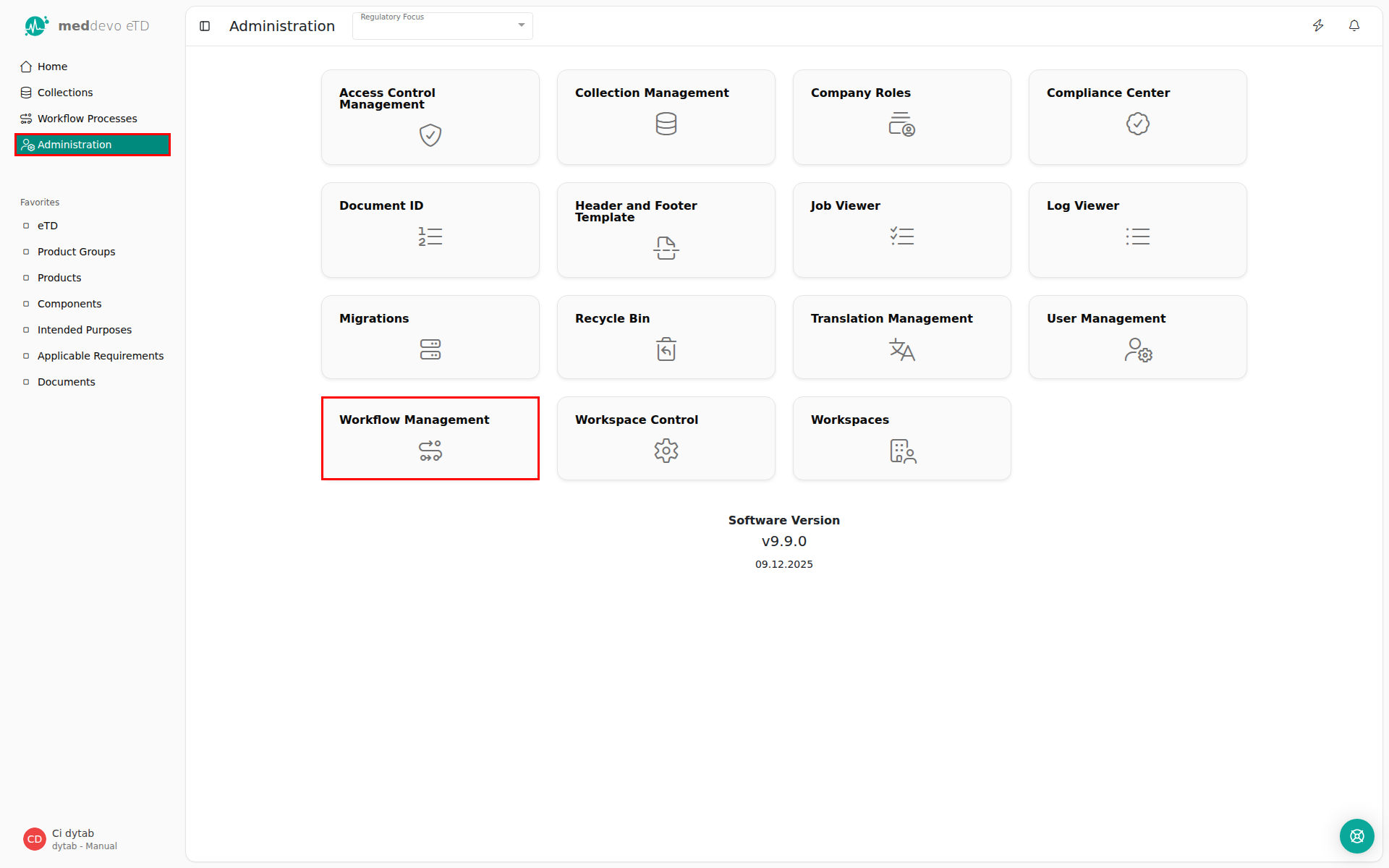
1. Navigieren Sie zum Administrationsbereich/Verwaltung (Administrationsrechte erforderlich).
2. Klicke auf Verwaltung des Arbeitsablaufs.
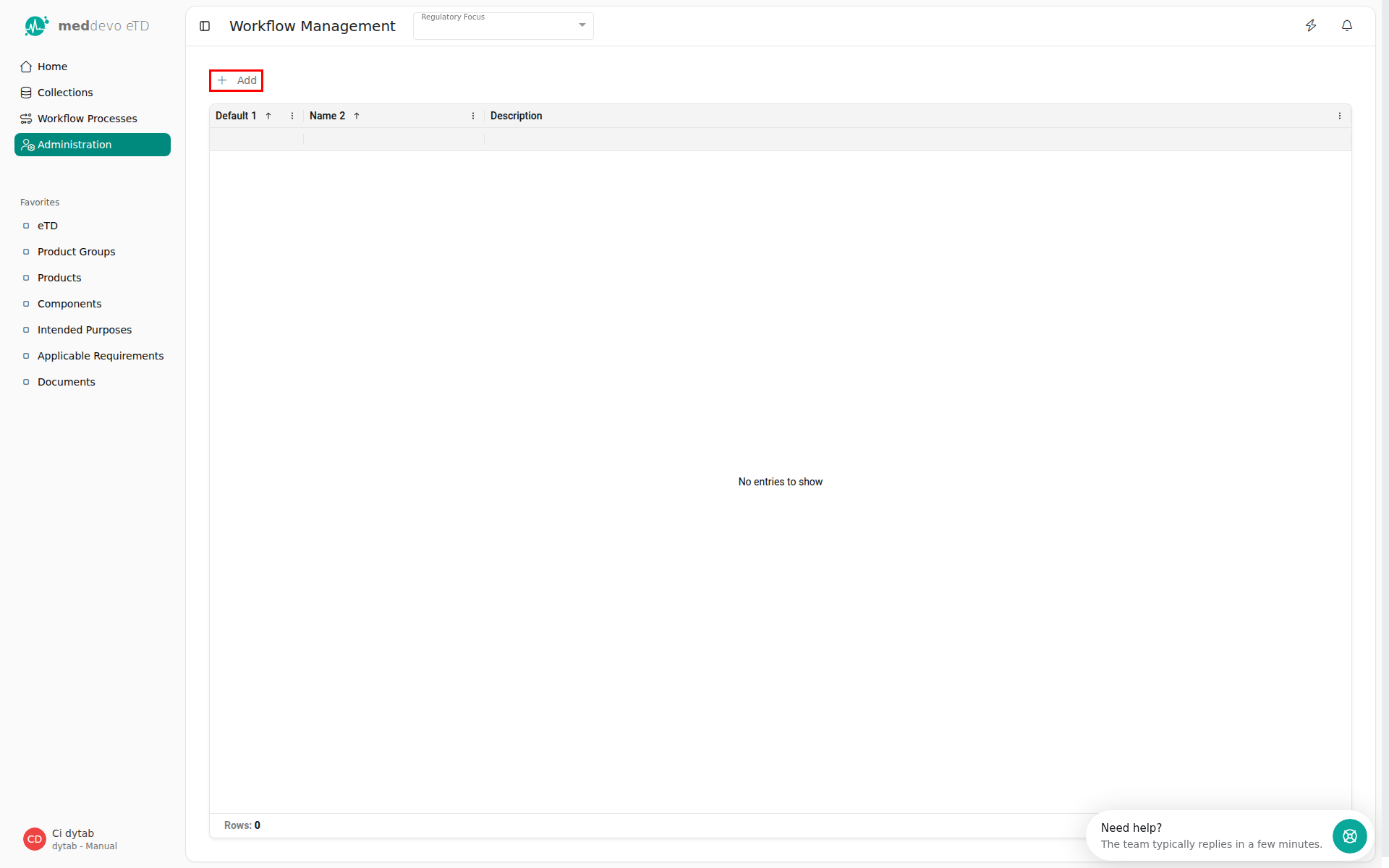
3. Klicke auf "+ Hinzufügen".
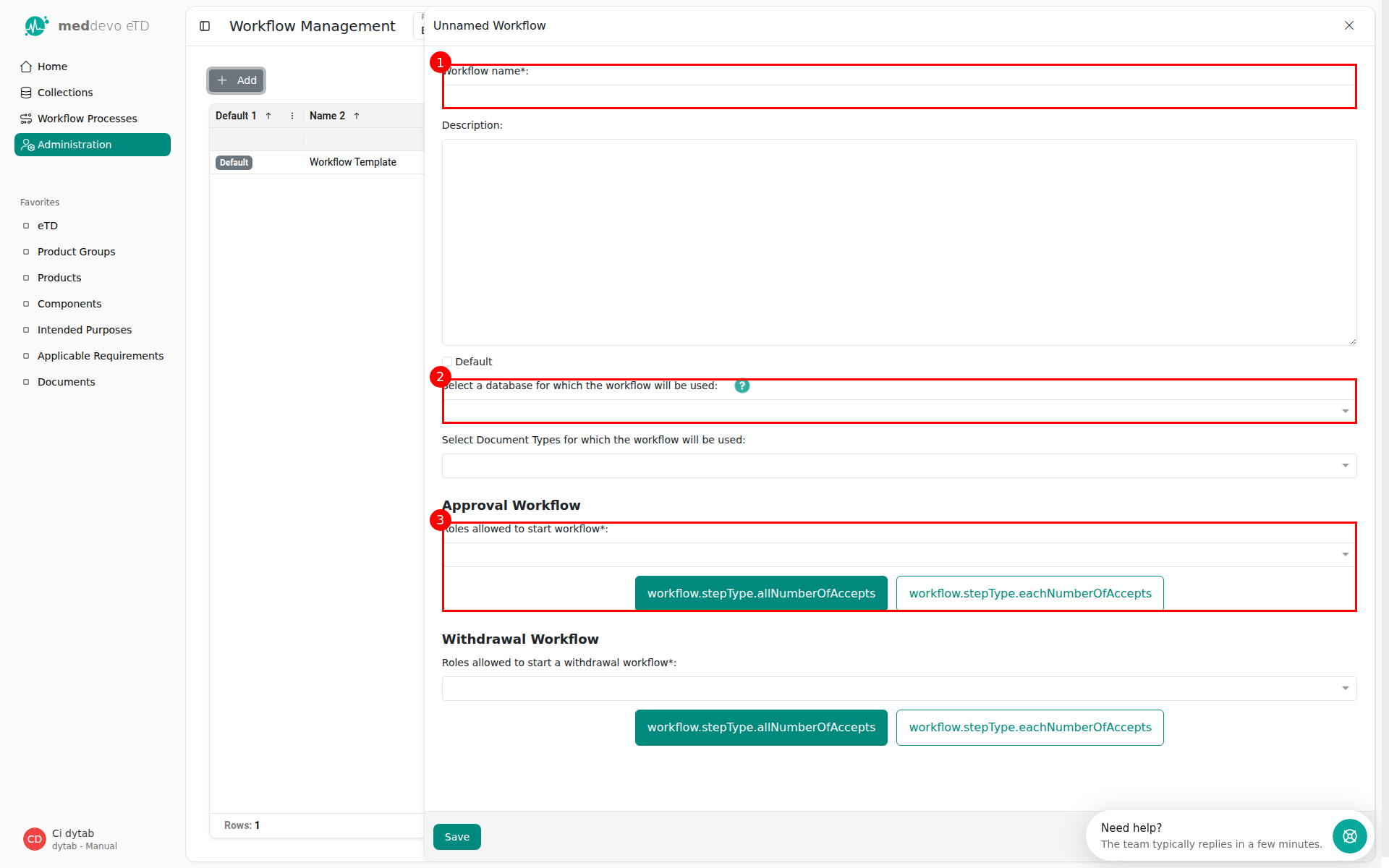
4. Gebe in dem neuen Overlay, das angezeigt wird, einen Namen für den Workflow ein. (1)
5. Wähle eine Sammlung aus, für die die Workflow-Vorlage verwendet werden soll. Der Workflow gilt für alle Einträge in dieser Sammlung und jede Sammlung kann immer nur einen Workflow haben, der für sie gilt. (2)
6. Wähle eine Rolle, die den Workflow-Prozess starten kann. (3)
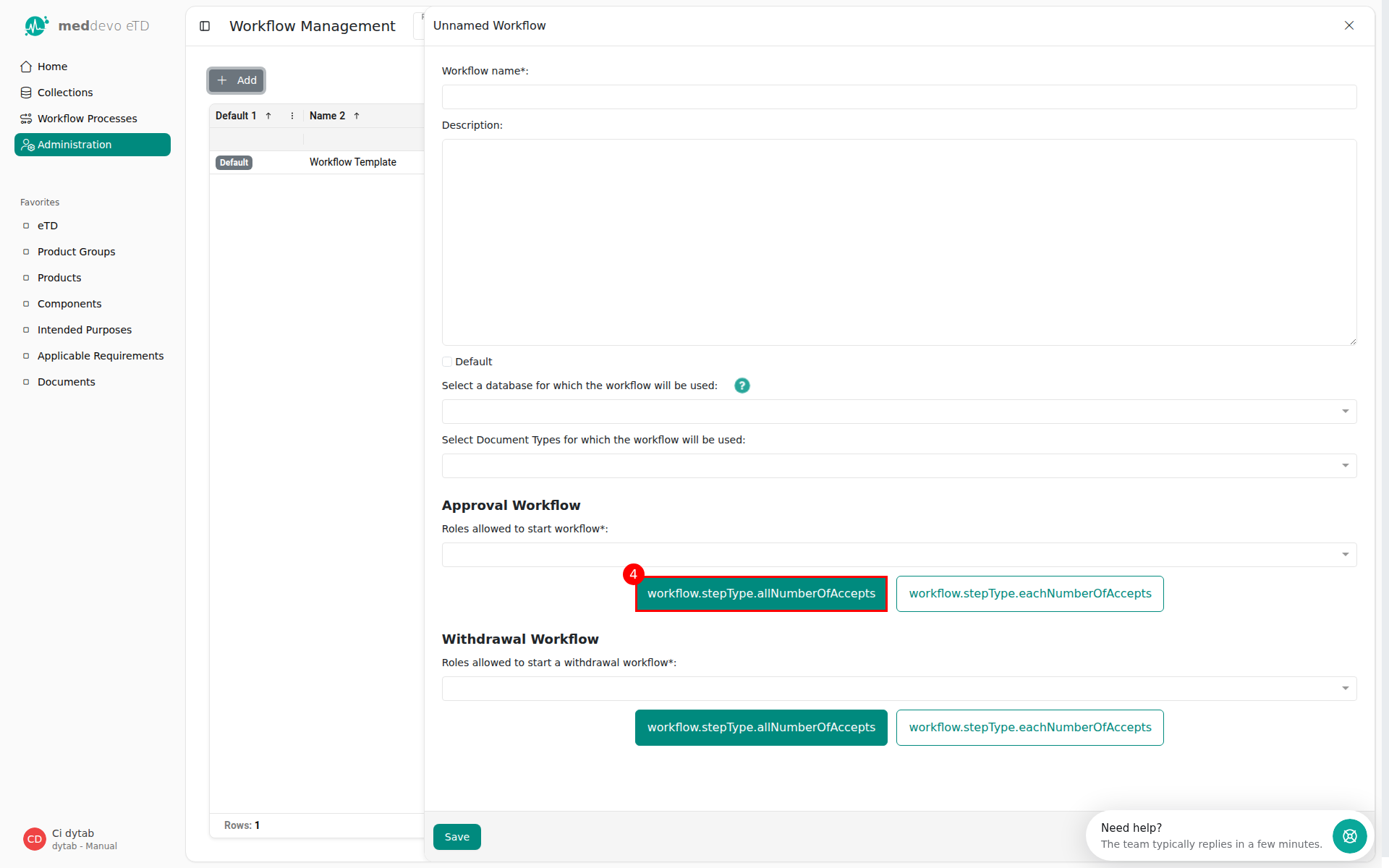
7. Klicke auf "Workflow-Schritt hinzufügen". (4)
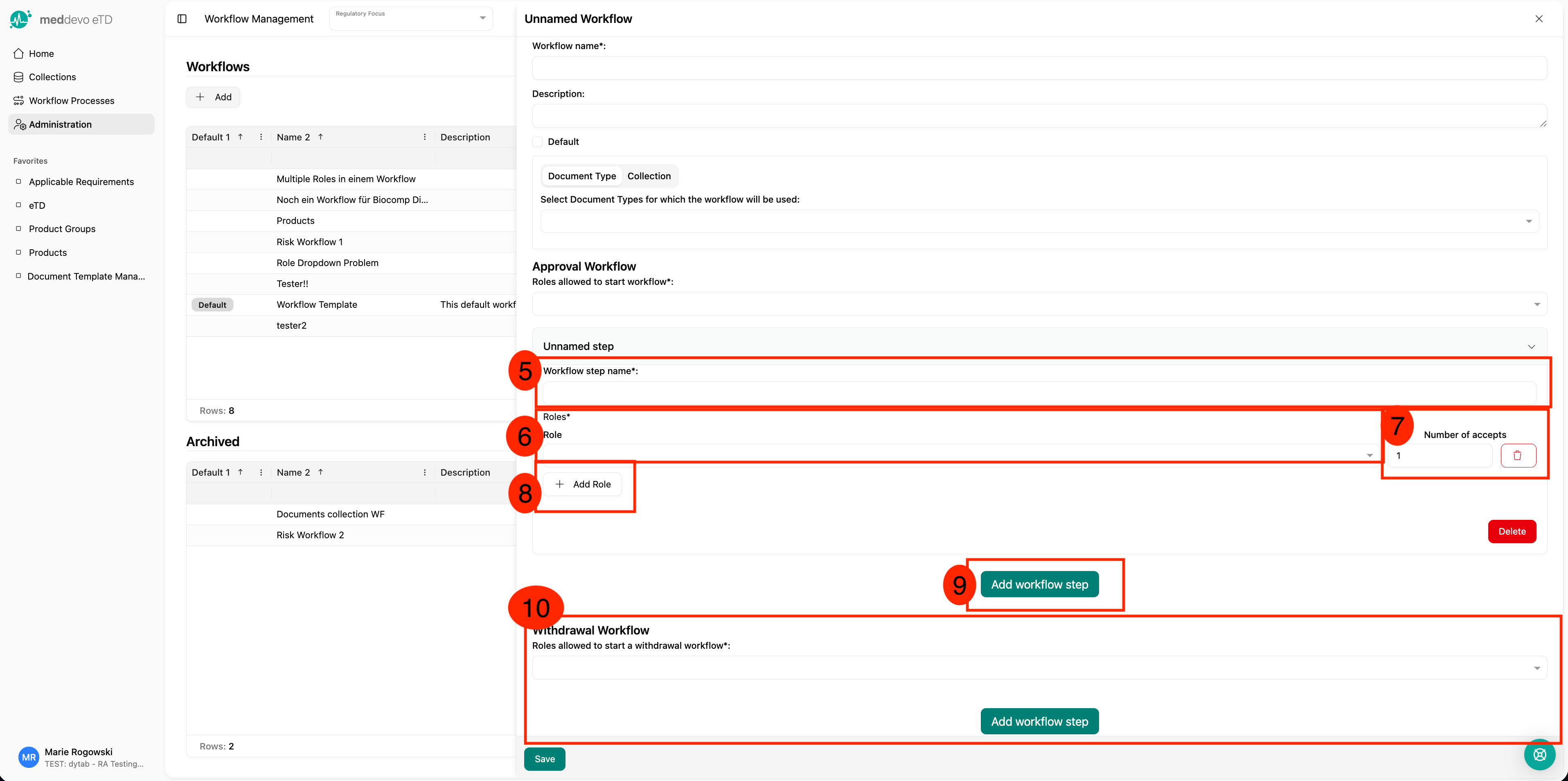
8. Gebe einen Namen für den Workflow-Schritt ein. (5)
9. Wähle eine Rolle, die zu diesem Workflow-Schritt beitragen kann. (6)
10. Füge eine Anzahl von Annahmen hinzu, die für diesen Workflow-Schritt erforderlich sind. (7)
11. Falls anwendbar, füge mehr Rollen hinzu die ebenfalls im SELBEN Workflow-Schritt aktiv werden sollen (8)
12. Falls anwendbar, füge mehr Workflow-Steps hinzu (9)
13. Füge einen Widerrufs-Workflow-Schritt auf die gleiche Weise wie den Genehmigungs-Workflow-Schritt hinzu (mindestens ein Widerrufs- und ein Genehmigungsschritt sind für jede Workflow-Vorlage erforderlich). (10)
12. Klicke auf "Speichern".
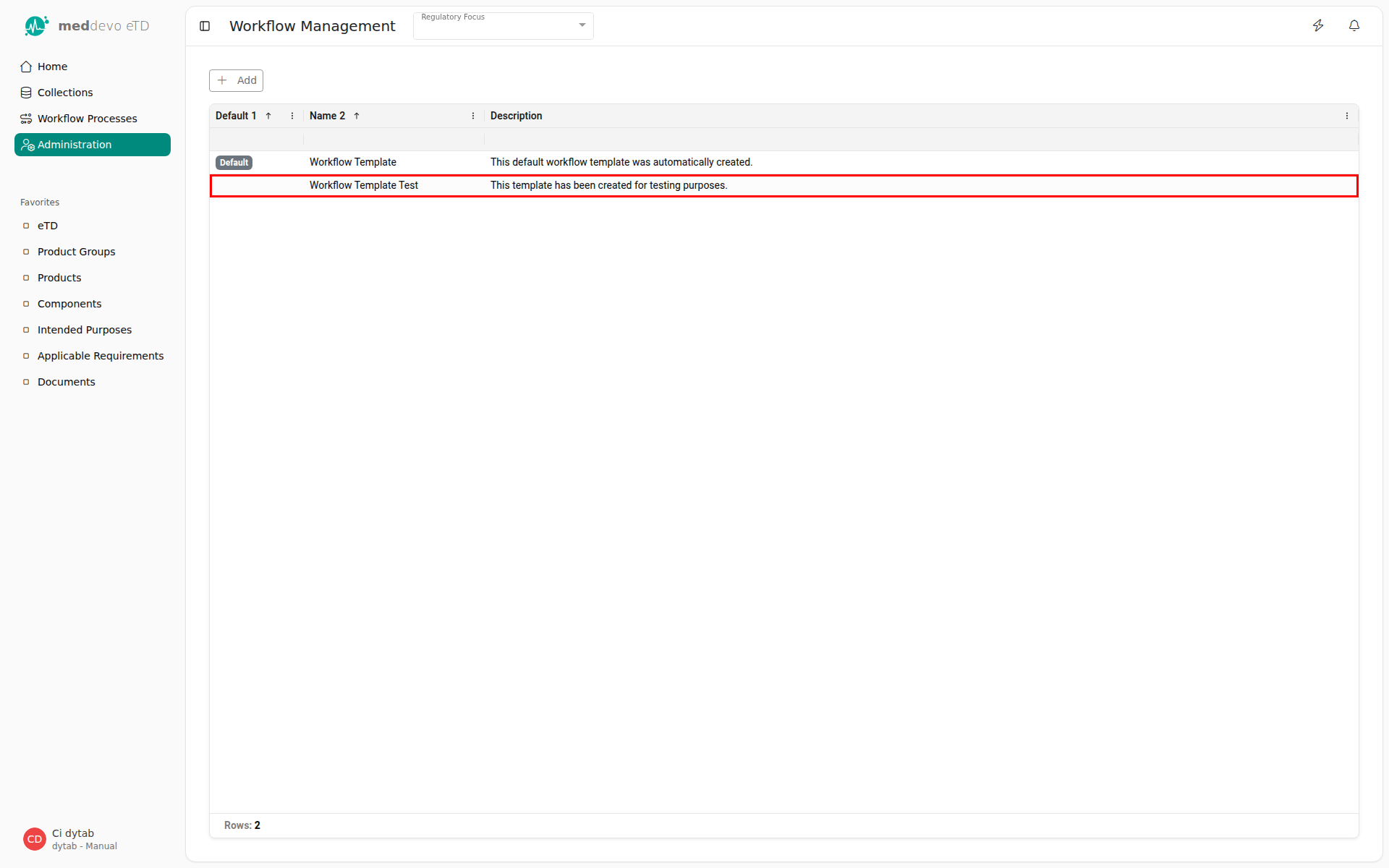
Die erstellte Workflow-Vorlage ist nun unter "Verwaltung des Arbeitsablaufs" gespeichert und wird in der Sammlungsübersicht angezeigt.
Workflows können nur bearbeitet werden, solange sie noch nicht verwendet wurden. Sobald der Workflow für einen Eintrag ausgeführt wurde, kann er nicht mehr verändert werden, um die Rückverfolgbarkeit zu gewährleisten.
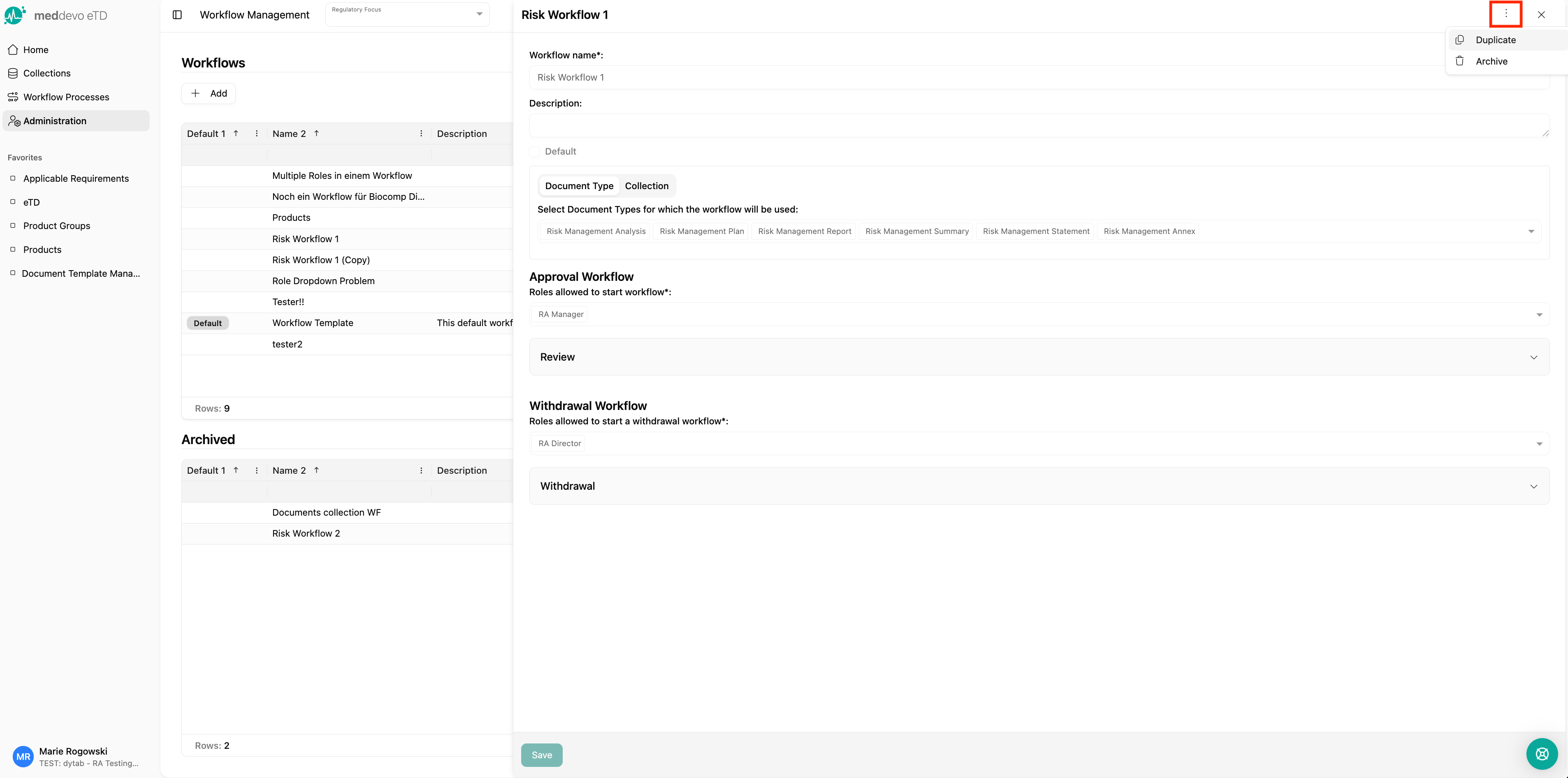
Im Menü oben rechts eines Workflows kann der Workflow entweder dupliziert oder archiviert werden. Die Option „Archivieren“ steht nicht zur Verfügung, wenn der Workflow aktuell verwendet wird. Erst wenn alle auf dieser Vorlage basierenden Workflows abgeschlossen oder abgebrochen wurden, wird die Option „Archivieren“ wieder angezeigt.