
Document Hub für Nutzer
Der Document Hub ermöglicht Ihnen als Benutzer einen einfachen und zentralen Zugriff auf relevante Dokumente, die Ihnen von Ihrer Organisation freigeschaltet wurden.
1. Zugang zum Document Hub
Nach dem Einloggen in meddevo gelangen Sie zunächst auf eine Übersichtsseite, auf der Sie zwischen den verfügbaren meddevo-Apps wählen können. Apps, für die Sie keine Zugriffsberechtigung haben, werden ausgegraut dargestellt. Von dieser Seite aus können Sie direkt zum Document Hub wechseln.
Falls Sie sich bereits im meddevo eTD Workspace befinden, gelangen Sie zum Document Hub, indem Sie unten links auf Ihre Initialen klicken und dann über den Menüpunkt "Apps" zur vorherigen Auswahlmaske zurückkehren. Dort können Sie zu einer anderen App wechseln.

2. Dokumente suchen und filtern
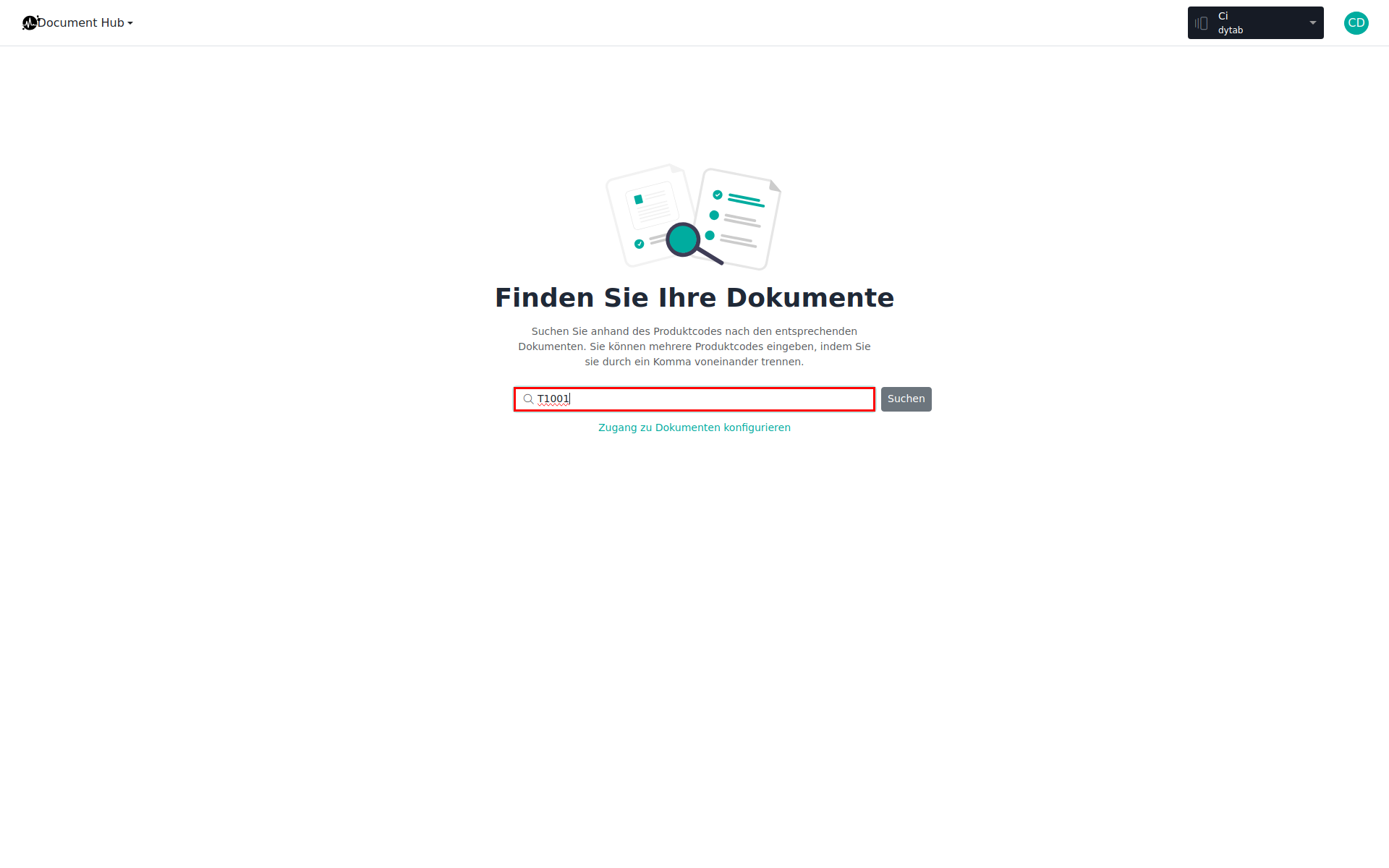
Im Document Hub finden Sie eine Suchleiste.
Tipp: Sie können nach einem oder mehreren Produkten suchen, indem Sie die entsprechenden Produktcodes eingeben (mehrere Codes können durch Kommas getrennt werden).
Nach dem Start der Suche wird eine Liste aller Dokumente angezeigt,
- die zu den gesuchten Produkten gehören und
- auf die Ihnen gemäß Ihrer Rolle Zugriff gewährt wurde.
3. Dokumente auswählen und herunterladen
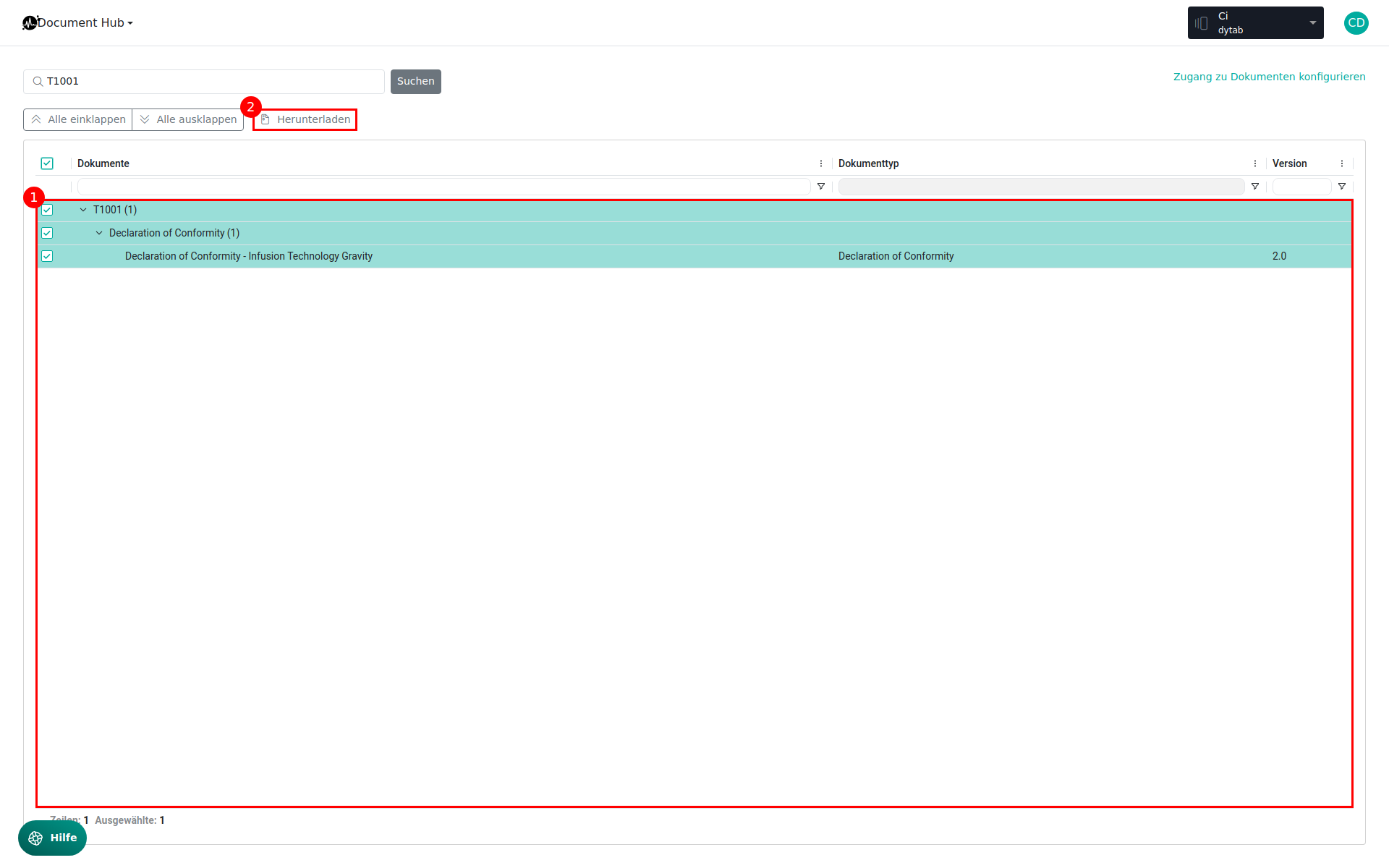
- Wählen Sie die gewünschten Dokumente mit den Checkboxen aus – entweder einzelne Dokumente oder alle.
- Klicken Sie danach auf den Download-Button. (1)
- Die ausgewählten Dokumente werden in einer ZIP-Datei gebündelt und direkt zum Download bereitgestellt. (2)
Hinweise:
- Sie sehen ausschließlich die Dokumente, für die Sie die entsprechenden Download-Berechtigungen haben.
- Für weitere Einstellungen wie Zugriffsrechte wenden Sie sich bitte an Ihren Administrator.
Siehe auch: