
EUDAMED Manager
Mit dem neuen EUDAMED Manager können Sie Ihre Produktdaten aus meddevo bequem mit der Europäischen Datenbank für Medizinprodukte (EUDAMED) abgleichen und verwalten. Dieses Feature bietet Ihnen Übersicht und Kontrolle über die Datenintegrität und unterstützt Sie bei der Erzeugung der erforderlichen XML-Dateien zum Bulk-Upload nach EUDAMED.
Übersicht: Was macht der EUDAMED Manager?
Der EUDAMED Manager bietet zwei Hauptfunktionen:
- Datenabgleich & Synchronisation
- Vergleich der Produktdaten in meddevo mit den Daten in EUDAMED.
- Zeigt an:
- Welche Produkte in meddevo sind, aber noch nicht in EUDAMED,
- welche Produkte in EUDAMED gelistet, aber nicht in meddevo sind,
- sowie alle Übereinstimmungen und eventuelle Abweichungen bei synchronisierten Produkten.
- XML-Erstellung für Bulk-Upload
- Automatisierte Generierung von EUDAMED-konformen XML-Dateien zur Produktregistrierung oder -aktualisierung.
- Die XML kann direkt für den Bulk-Import in EUDAMED verwendet werden.
Voraussetzungen: Checkliste zur Nutzung
Eine detaillierte Übersicht aller im EUDAMED Manager verwendeten Formularfelder und Sammlungen finden Sie hier. Damit Sie den EUDAMED Manager vollumfänglich nutzen können, stellen Sie sicher, dass folgende Vorbereitungen getroffen wurden:
- Legal Hersteller verfügbar und freigegeben:
- In der Collection "Contacts & Legal Entities" (deutsch: "Kontakte & Unternehmen") muss der Legal Manufacturer mit gültiger SRN gepflegt und freigegeben sein.
- Im EUDAMED-Modul selbst gelangen Sie durch Klicken auf den Firmennamen oben rechts zum Menüpunkt „SRNs verwalten“. Hier kann zusätzlich die SRN für den EUDAMED Playground festgelegt werden.
- Produkt-Zuweisung:
- Der Legal Manufacturer muss dem jeweiligen Produkt zugeordnet sein.
- Basic UDI-DI Codes gepflegt:
- In der Collection "Basic UDI DI Codes" sind Code sowie Issuing Entity hinterlegt und freigegeben.
- Verknüpfung Basic UDI-DI:
- Die Basic UDI-DI müssen den Produkten in der Product Collection zugeordnet sein.
- UDI-DI gepflegt und freigegeben:
- Alle erforderlichen UDI-DI müssen in der zugehörigen Collection eingepflegt, den Produkten zugeordnet und freigegeben werden.
- Produktdaten vollständig:
- Alle für EUDAMED notwendigen Pflichtfelder sind in der Product Collection gepflegt.(Zur Unterstützung finden Sie eine Excel-Vorlage für den Datenimport.)
- Status 'freigegeben':
- Alle relevanten Produkte und Produktgruppen müssen in meddevo freigegeben sein.
Schritt-für-Schritt: EUDAMED Manager verwenden
1. Prüfung & Synchronisation
- Öffnen Sie den EUDAMED Manager über das Hauptmenü.
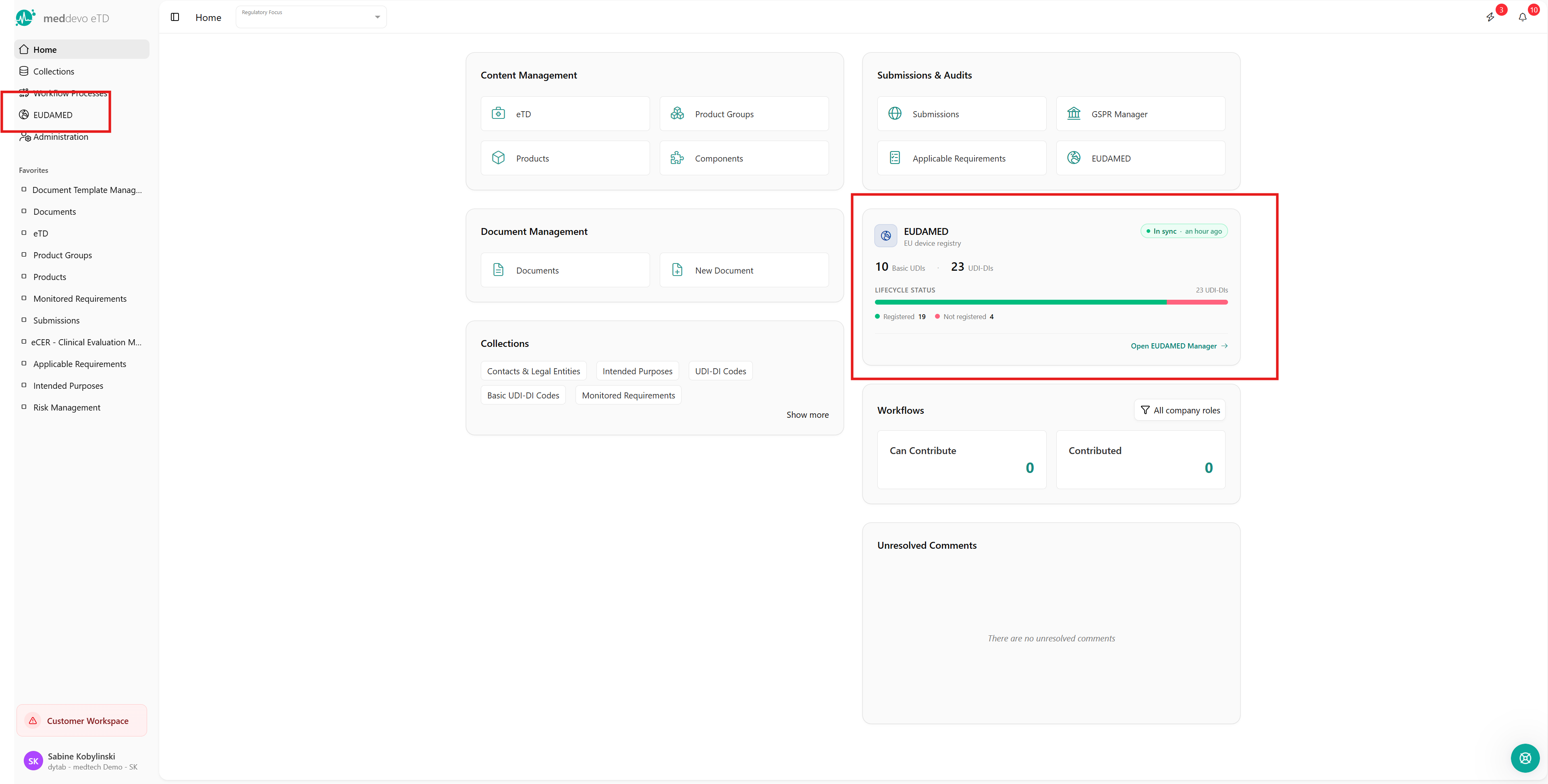
- Sie erhalten eine Übersicht über Abweichungen und Synchronisationsstatus:
- Produkte/Datensätze, die nur in meddevo bzw. nur in EUDAMED hinterlegt sind,
- sowie Differenzen zwischen beiden Systemen.
- Überarbeiten Sie ggf. die Daten in meddevo, um Fehler bzw. fehlende Einträge zu korrigieren.
2. XML-Datei für Bulk-Upload erzeugen
- Wählen Sie gezielt die Produkte aus, die exportiert werden sollen.
- Klicken Sie auf Export.
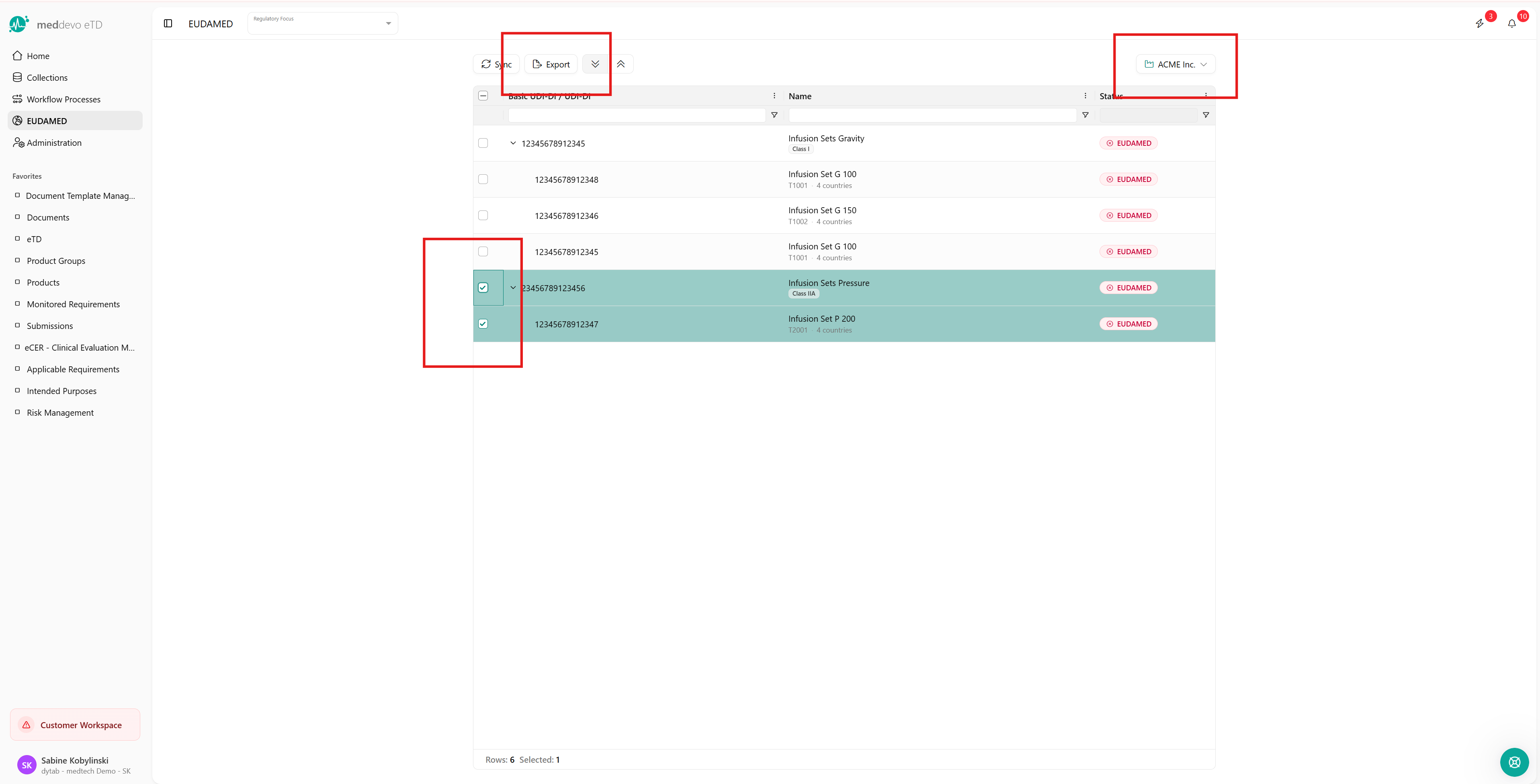
- Das System prüft im Hintergrund auf erforderliche Pflichtangaben:
- Sind Daten unvollständig, erhalten Sie eine Fehlermeldung mit Hinweisen zur Korrektur.
- Bei vollständigen Daten wird die XML-Datei generiert.
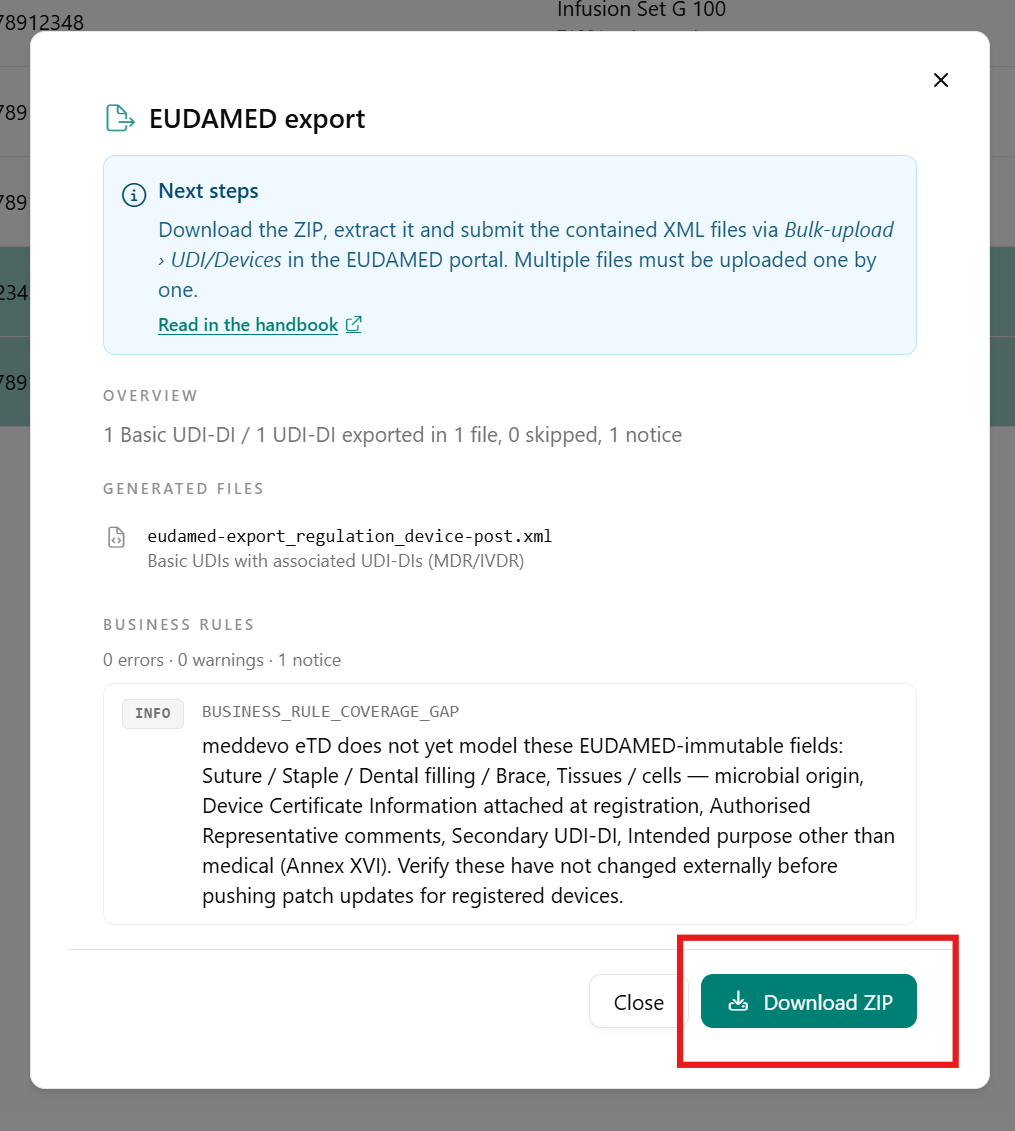
- **Mehrere SRNs?**Für jede SRN wird gesondert eine Datei exportiert. Wählen Sie das passende Unternehmen/SRN oben rechts im Dropdown.
3. Upload-Prozess in EUDAMED
- Melden Sie sich in Ihrem EUDAMED-Konto an.
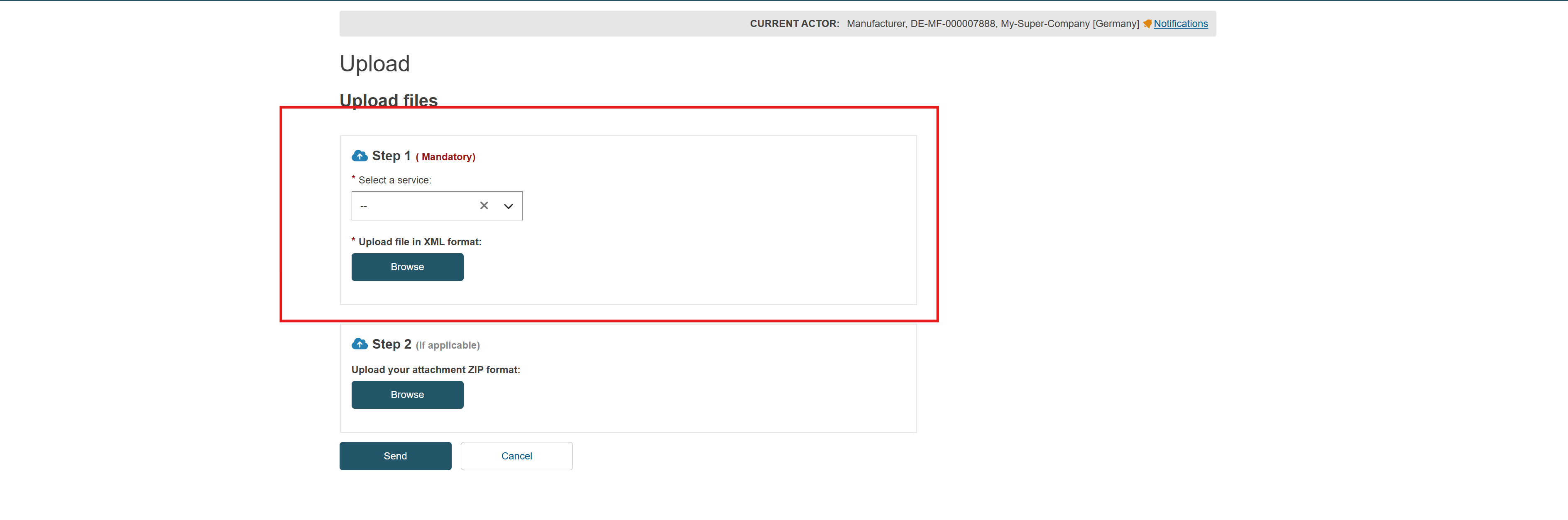
- Gehen Sie zu Data Transfer und wählen Sie Bulk Upload.
- Klicken Sie oben rechts auf New Upload.
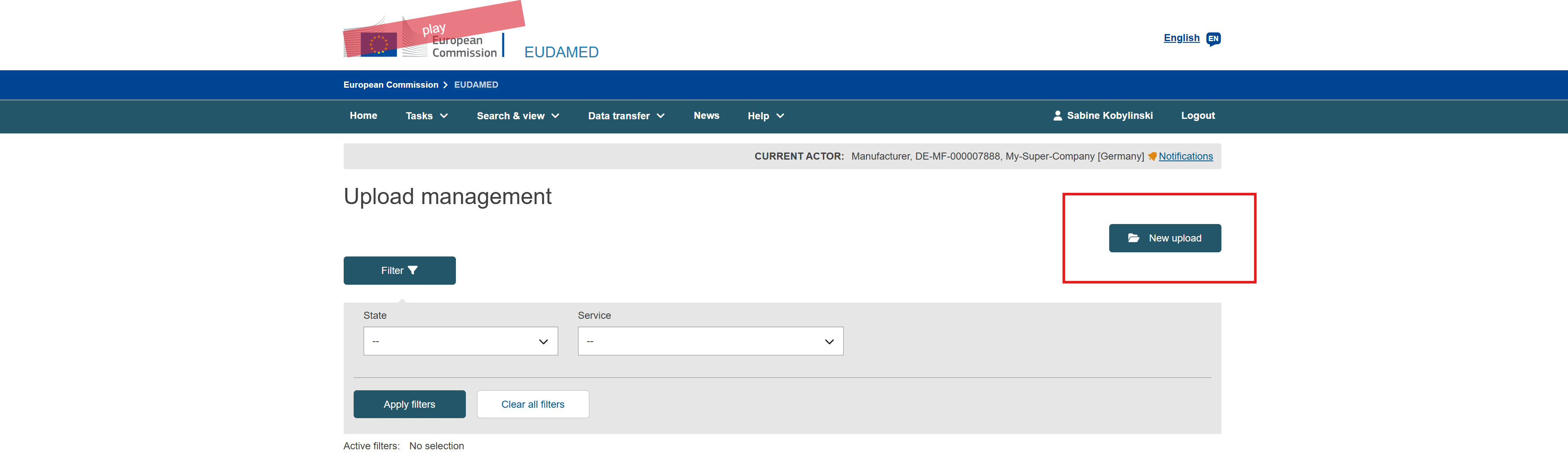
- Treffen Sie die richtige Auswahl beim Service-Typ:
- Für neue Registrierungen:
Upload of Legacy / Regulation Device / SPP (Basic UDI and UDI-DI / Master UDI-DI) - Für Updates:
Upload of UDI-DI / Master UDI-DI for existing Basic UDI-DI
- Für neue Registrierungen:
- Schritt 2 kann übersprungen werden (siehe Screenshot).
- Laden Sie die vorbereitete XML-Datei hoch und klicken Sie auf Send.
- Der Upload startet und die Eingaben werden wie gewohnt von EUDAMED verarbeitet.
Wechsel zwischen EUDAMED Playground und Production
EUDAMED stellt zwei getrennte Umgebungen zur Verfügung: Production und Playground. Jede Umgebung verfügt über eine eigene Datenbank und benötigt eine separate SRN. Die Playground-Umgebung dient zu Testzwecken und verwendet nicht die echte SRN Ihres Unternehmens.
Um beide Umgebungen zu unterstützen, können Sie im EUDAMED Manager von meddevo oben rechts über ein Dropdown-Menü zwischen Production und Playground wechseln. Wenn Sie Playground auswählen, können Sie über das danebenliegende Dropdown und die Option SRN verwalten die Playground-SRN einstellen. So können Sie gezielt XML-Dateien für die EUDAMED Playground-Umgebung mit der richtigen Test-SRN erzeugen.
Synchronisation im Playground:
Wenn die Playground-Umgebung ausgewählt ist, werden alle Datenabgleiche und Synchronisationsvorgänge im EUDAMED Manager gegen die Playground-Datenbank durchgeführt. Sie können also Ihre meddevo-Produktdaten mit den Daten im EUDAMED Playground prüfen, vergleichen und synchronisieren – genauso wie in der Production-Umgebung. Das ermöglicht Ihnen, Ihre Prozesse und Datenflüsse in einer sicheren Testumgebung zu erproben, bevor Sie live gehen.
Hinweis:
- Die im Playground verwendete SRN ist nicht identisch mit Ihrer echten (Production-)SRN.
- Stellen Sie sicher, dass Sie vor dem Export von XML-Dateien oder der Synchronisation die korrekte Umgebung und SRN ausgewählt haben.
Aktuelle Einschränkungen
Die folgenden Informationen werden derzeit noch nicht unterstützt und fehlen daher im Export:
- Spezielle Produkte (z. B. Kontaktlinsen, Brillengestelle)
- Verknüpfungen zu klinischen Prüfungen
- Sekundäre UDI-Kennzeichnung
- SRN des OEM-Herstellers
- CMR-Stoffe, endokrine Disruptoren, Produkte menschlichen/tierischen Ursprungs, Arzneimittel
- Produkte gemäß Anhang XVI (mit einem Zweck, der nicht medizinisch ist)
Tipps & Hinweise
- Nutzen Sie unsere Excel-Vorlage, um Produktdaten komfortabel zu erfassen oder zu importieren.
- Achten Sie darauf, dass alle SRNs und Issuing Entities korrekt und aktuell sind.
- Bei Problemen oder Hinweisen gibt das System im Exportprozess genaue Rückmeldungen zu fehlenden Feldern oder Inkonsistenzen.