
Single Sign-On (SSO)
Das Feature Single Sign-On (SSO) mit WorkOS ist nicht standardmäßig in meddevo verfügbar, sondern muss separat gebucht werden. SSO ermöglicht eine komfortable und sichere Anmeldung über den Firmen-Account.
Hinweis:
Wenn Sie Interesse an SSO haben, kontaktieren Sie bitte unseren Vertrieb unter sales@meddevo.com. Nach der Buchung wird das Feature für Ihre Organisation freigeschaltet.
Schritt-für-Schritt-Anleitung zur Einrichtung von SSO
Wichtig:
SSO wird einmalig für die gesamte Organisation eingerichtet und gilt für alle Nutzer in allen Workspaces Ihrer meddevo-Organisation.
1. App-Verwaltung öffnen
- Klicken Sie unten links auf Ihren Usernamen.
- Wählen Sie im Menü "Apps" aus.
2. User Management öffnen
- Klicken Sie in der App-Übersicht auf "User Management".
3. Neue Bereiche sichtbar
- Nach der Freischaltung von SSO sehen Sie zwei neue Abschnitte:
- Domain
- Single Sign-On
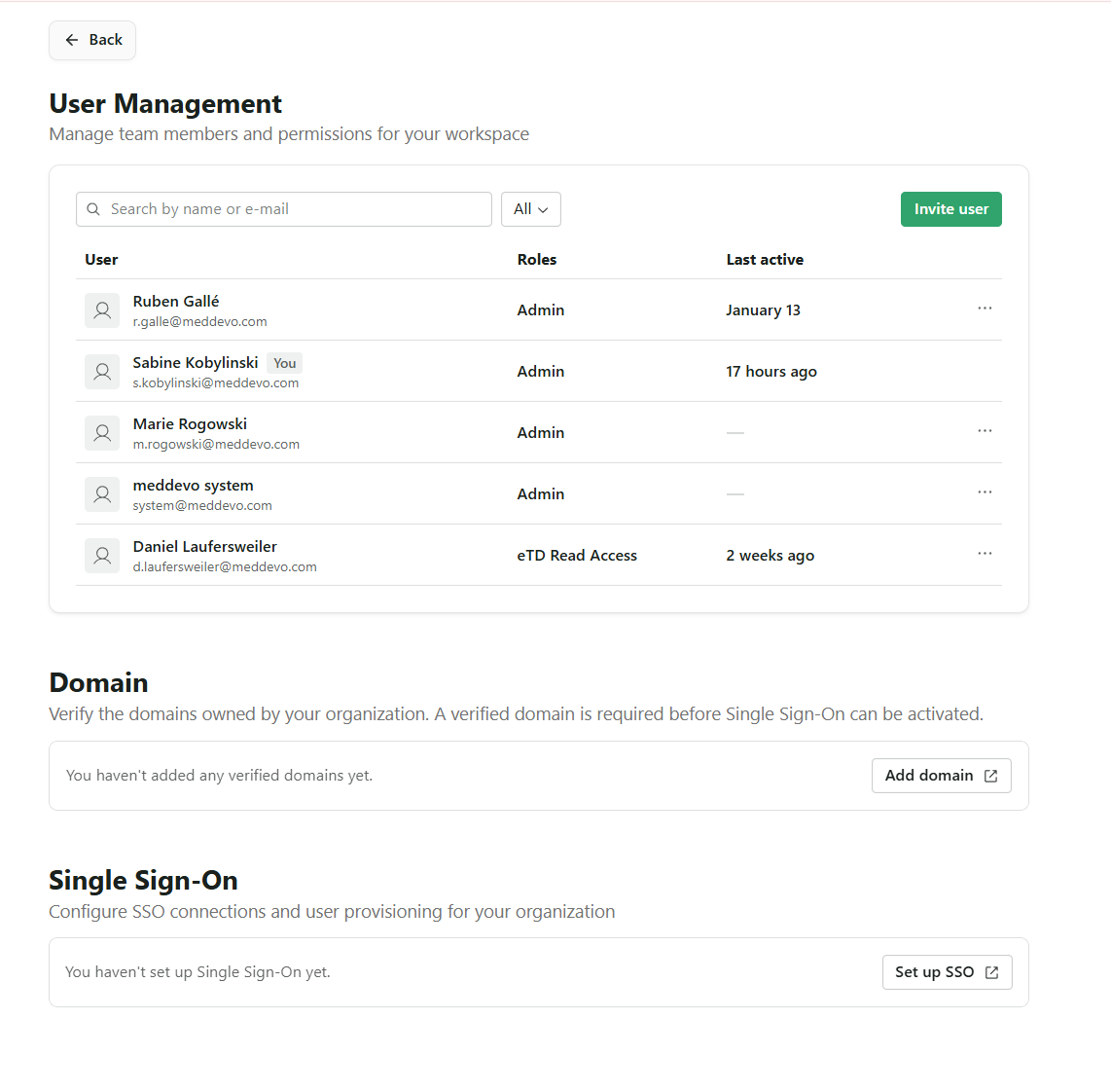
4. Verifizierte Domain hinzufügen
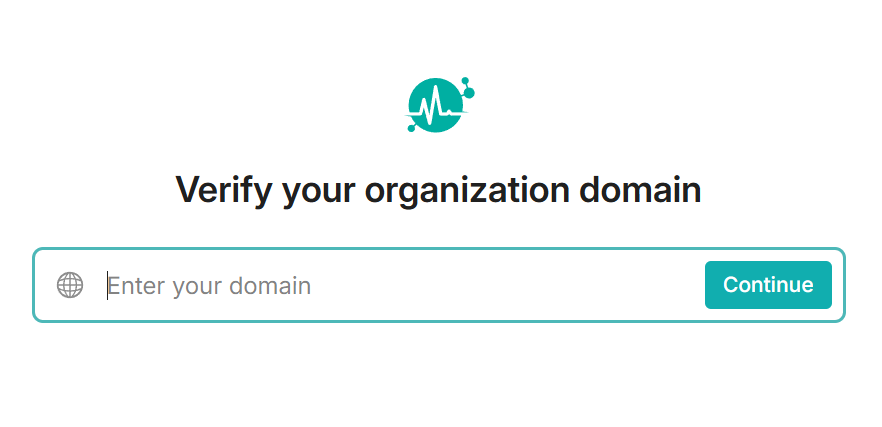
- Klicken Sie auf "Add domain".
- Folgen Sie der Anleitung von WorkOS, um Ihre Domain zu verifizieren (z.B. per DNS-Eintrag oder Verifizierungs-E-Mail).
5. SSO-Anbieter einrichten
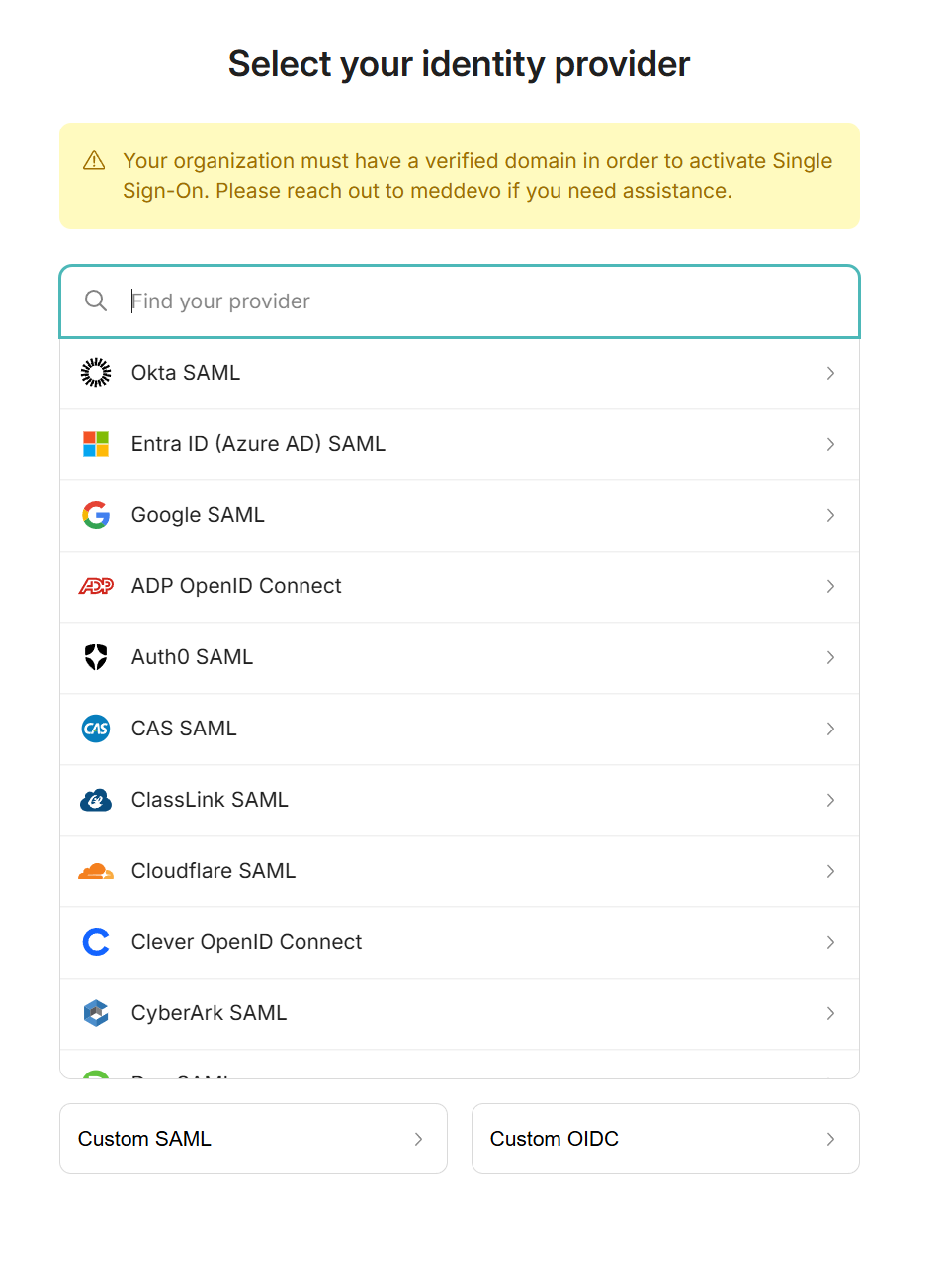
- Nach erfolgreicher Verifizierung der Domain gehen Sie zu "Set up SSO".
- Wählen Sie den gewünschten SSO-Provider (z.B. Google, Microsoft, Okta) aus.
- Folgen Sie den von WorkOS bereitgestellten Schritten zur Einrichtung.
6. Anmelden mit Firmen-Account
- Nach erfolgreicher Einrichtung und Verifizierung beider Bereiche (Domain & SSO) steht SSO für alle Benutzer Ihrer Organisation zur Verfügung.
- Die Anmeldung erfolgt ab jetzt über den jeweiligen Firmen-Account.
Tipp: Die Einrichtung von SSO erfordert administrative Rechte in Ihrer Organisation und gegebenenfalls Änderungen an Ihrer Domain. Wenden Sie sich ggf. an Ihre IT-Abteilung.