
Office Integration Tool
Übersicht
Die Office-Integration in meddevo ermöglicht es Ihnen, Office-Dateien (Word, Excel, PowerPoint und kompatible LibreOffice-Formate) direkt aus meddevo in Ihrer lokalen Office-Anwendung zu öffnen und zu bearbeiten. Kein manuelles Herunterladen oder erneutes Hochladen ist erforderlich.
Voraussetzungen
Bevor Sie beginnen, stellen Sie bitte sicher, dass die folgenden Bedingungen erfüllt sind:
- Eine kompatible Office-Anwendung ist auf Ihrem Computer installiert (z. B. Microsoft Office oder LibreOffice).
- Die Funktion „Mit Office bearbeiten“ ist für Ihren Workspace in meddevo aktiviert. Wenn Sie die Schaltfläche nicht sehen, wenden Sie sich an Ihren Administrator.
- Sie arbeiten mit der neuesten Version des Dokumenteintrags.
- Das Dateiformat wird unterstützt (siehe Abschnitt Hinweise).
Schritt-für-Schritt-Anleitung
- Dokument in meddevo öffnen
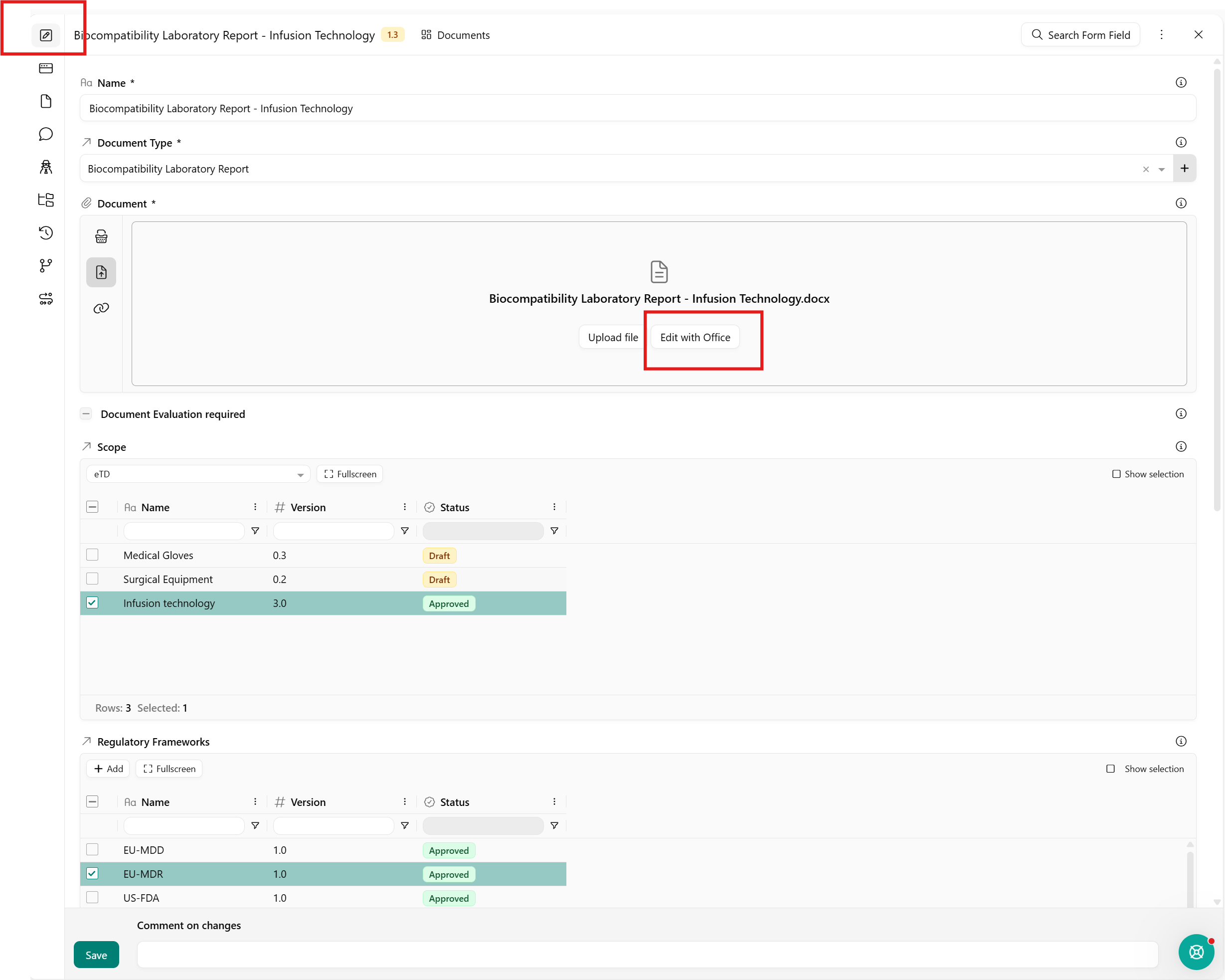
- Navigieren Sie zum gewünschten Dokument in Ihrem Workspace (über die Ordnervorschau oder in die Dokumentensammlung) und gehen Sie in den Bearbeitenmodus.
- „Mit Office bearbeiten“ auswählen
- Klicken Sie auf die Schaltfläche „Mit Office bearbeiten“ neben der Datei.
- Datei öffnen
- Das Dokument wird automatisch in der entsprechenden Office-Anwendung auf Ihrem Computer geöffnet.
- Datei bearbeiten
- Nehmen Sie Ihre Änderungen wie gewohnt in Ihrer Office-Anwendung vor.
- Speichern und schließen
- Speichern Sie Ihre Änderungen in der Office-Anwendung und schließen Sie die Datei.
- meddevo erstellt automatisch eine neue Version des Dokuments.
- Fertig!
- Ihre aktualisierte Datei, einschließlich ihrer Versionshistorie, ist nun ohne zusätzlichen Upload in meddevo gespeichert.
Hinweise
Versionierung
Jede Bearbeitungssitzung über "Mit Office bearbeiten" erstellt automatisch eine neue Dokumentversion.
Unterstützte Formate
- Word / Writer: .docx, .doc, .docm, .dotx, .dotm, .odt
- Excel / Calc: .xlsx, .xls, .xlsm, .xlsb, .ods
- PowerPoint / Impress: .pptx, .ppt, .pptm, .odp
Hinweis: Writer-Dokumente, die in meddevo erstellt wurden, können nicht über die Office-Integration bearbeitet werden.
Dateisperrung
- Bearbeitung durch einen Benutzer: Nur eine Person kann ein Dokument gleichzeitig mit "Mit Office bearbeiten." bearbeiten. Während die Datei geöffnet ist, ist sie für andere gesperrt.
- Statusanzeige: Andere Benutzer sehen, wer die Datei gerade geöffnet hat.
- Automatische Entsperrung: Die Sperre wird automatisch aufgehoben, sobald die Datei geschlossen wird.
- Manuelle Entsperrung: Wenn eine Datei gesperrt bleibt (z. B. nach einer Sitzungsunterbrechung), sehen Sie die Option "Entsperren und in Office öffnen"

Fehlerbehebung
- Schaltfläche "Mit Office bearbeiten" nicht sichtbar: Die Funktion ist möglicherweise für Ihren Arbeitsbereich nicht aktiviert, oder der Dateityp wird nicht unterstützt. Kontaktieren Sie Ihren Administrator.
- Office-Anwendung öffnet sich nicht: Überprüfen Sie, ob eine kompatible Office-Anwendung installiert ist und von Ihrem Browser geöffnet werden darf.
- Datei gesperrt, aber niemand bearbeitet sie: Klicken Sie auf "Entsperren und in Office öffnen", um die Sperre aufzuheben und auf die Datei zuzugreifen.
- Änderungen nicht in meddevo gespeichert: Speichern Sie das Dokument immer in Ihrer Office-Anwendung, bevor Sie es schließen.
Last updated: 05.06.26, 11:20