
HAR-File zur Fehleranalyse erstellen
Ein HAR-File (HTTP Archive File) hilft uns, die Ursache von Problemen in meddevo zu identifizieren und schneller zu beheben. Das HAR-File zeichnet alle Datenflüsse zwischen Ihrem Browser und meddevo auf. Besonders bei Ladeproblemen, Abbrüchen oder Fehlern beim Speichern benötigen wir oft ein solches Protokoll, um die Ursache zu finden.
Bitte senden Sie ein erstelltes HAR-File nur an das meddevo Team und über die dafür vorgesehenen Kanäle (zb Intercom), . Ein HAR-File kann sensible Daten enthalten.
So erstellen Sie ein HAR-File:
1. Problem reproduzieren
Bevor Sie mit der Aufzeichnung beginnen:
- Machen Sie sich bereit, den Ablauf zu wiederholen, bei dem der Fehler auftritt.
- Verschaffen Sie sich einen Überblick, an welcher Stelle Sie starten und welche Schritte genau dazugehören.
2. Entwicklertools des Browsers öffnen
Chrome & Edge (empfohlen):
- Öffnen Sie meddevo in einem neuen Tab.
- Drücken Sie auf Ihrer Tastatur `F12` oder klicken Sie mit der rechten Maustaste in die Seite und wählen Sie "Untersuchen".
- Navigieren Sie im Entwicklertools-Fenster zum Reiter "Netzwerk" (Network).
Firefox:
- Öffnen Sie meddevo.
- Drücken Sie `F12` oder klicken Sie mit der rechten Maustaste und wählen Sie "Element untersuchen".
- Klicken Sie oben auf den Reiter "Netzwerkanalyse".
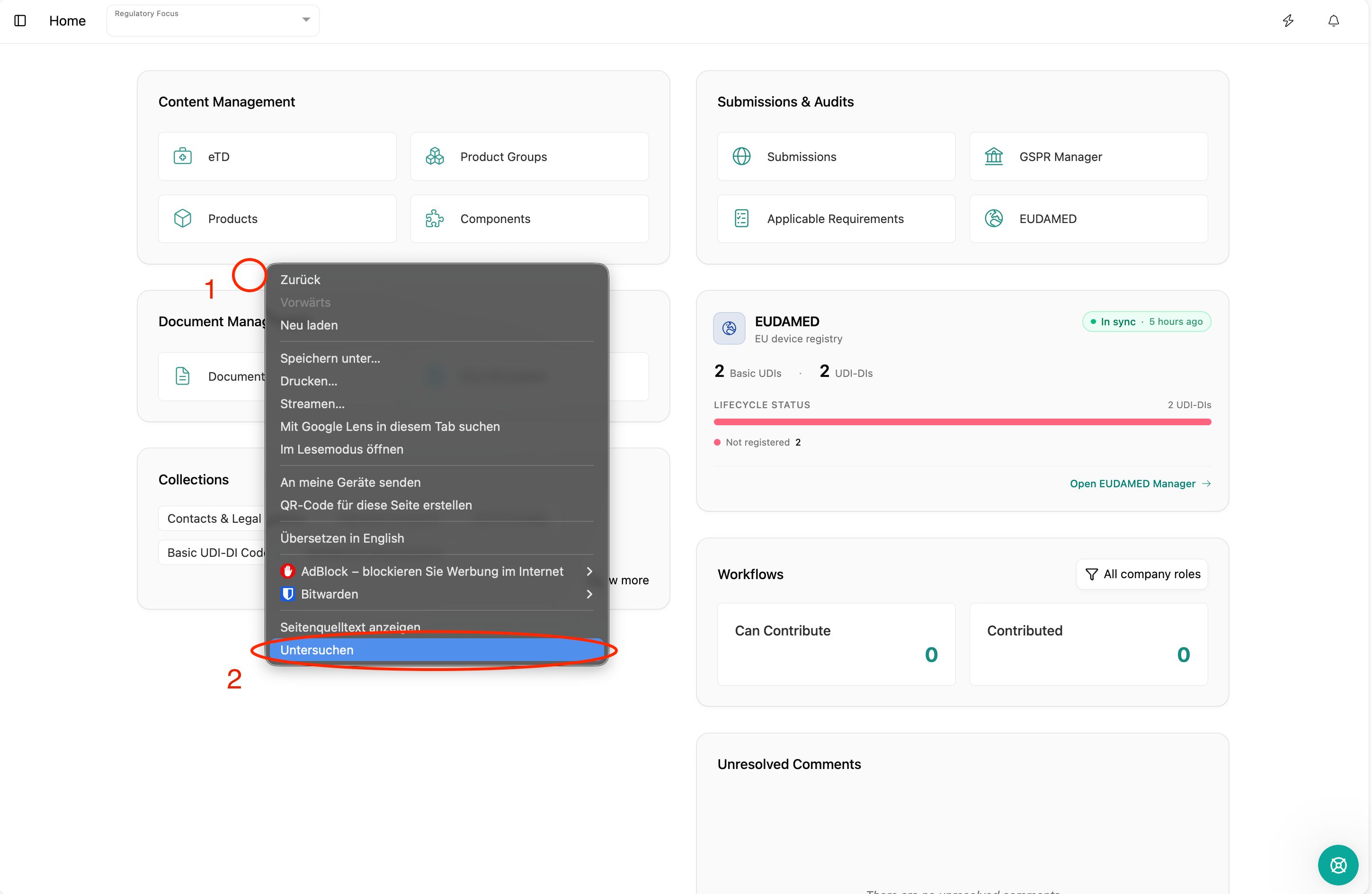
3. Netzwerk-Aufzeichnung starten
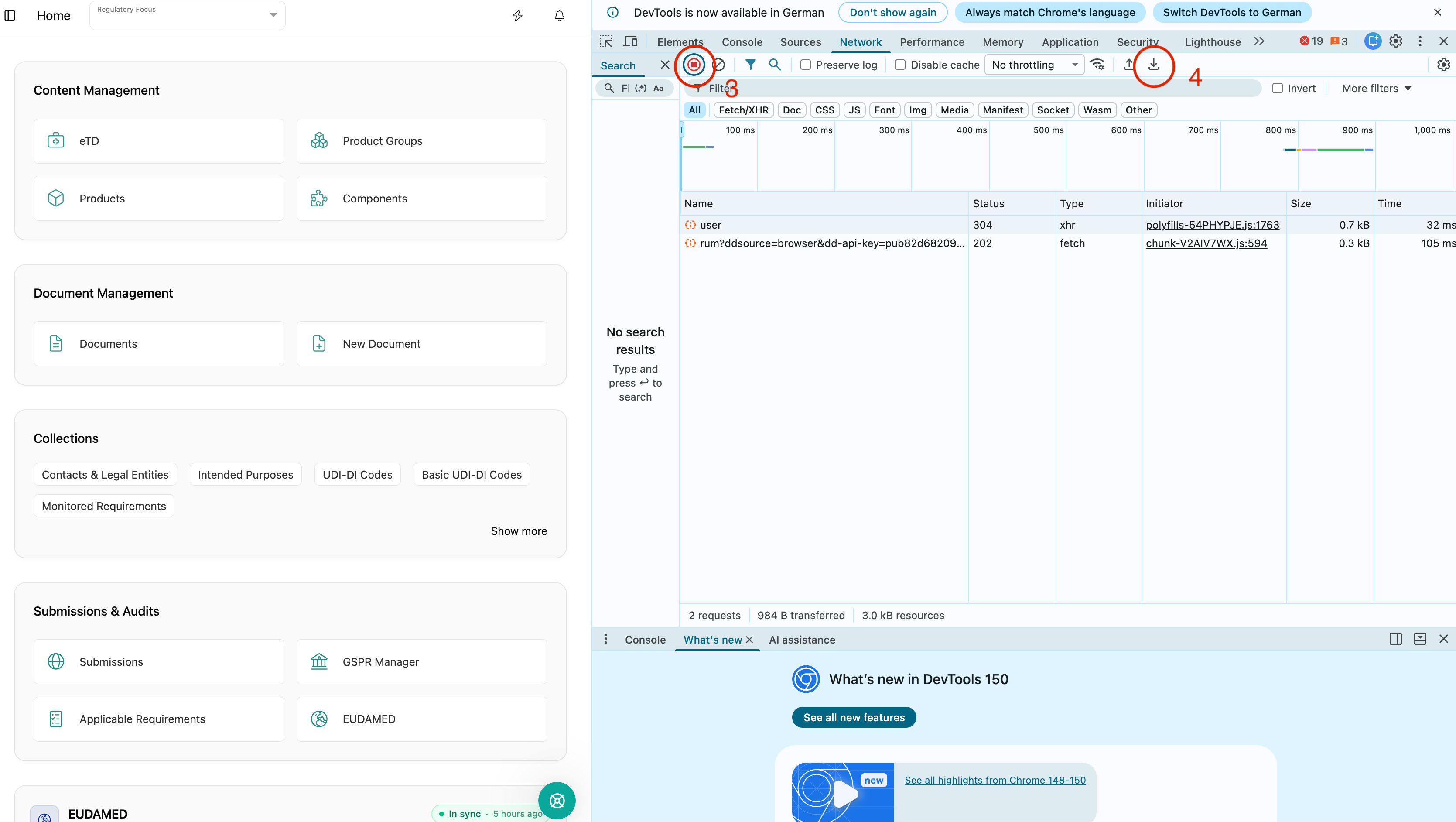
- Wechseln Sie zum „Netzwerk“ Tab in den Entwicklertools Ihres Browsers.
- Stellen Sie sicher, dass die Netzwerk-Aufzeichnung aktiviert ist (der rote Kreis oben links sollte leuchten).
- Falls nötig, klicken Sie auf den kleinen roten Kreis, um die Aufzeichnung zu starten.
4. Seite neu laden
- Laden Sie jetzt die Seite einmal mit `F5` oder durch Klicken auf Neu laden neu, damit alle Netzwerk-Aktivitäten erfasst werden.
- Führen Sie die Schritte aus, die den Fehler auslösen.
- Warten Sie, bis der Fehler erscheint oder das Verhalten, das Sie melden möchten, eingetreten ist.
5. HAR-File exportieren
- Nach dem Auftreten des Problems:
- Chrome/Edge: Klicken Sie mit der rechten Maustaste in die aufgezeichnete Liste und wählen Sie "Alle als HAR mit Inhalt speichern" bzw. "Save all as HAR with content".
- Firefox: Klicken Sie auf das Zahnrad-Symbol und dann auf "Netzwerkexport", "HAR speichern" (oder ähnlicher Wortlaut).
- Speichern Sie die Datei an einem Ort, an dem Sie sie leicht wiederfinden.
6. HAR-File anhängen und Ticket abschicken
- Öffnen Sie wie gewohnt unser Bug Report-Formular.
- Hängen Sie die HAR-Datei unter "Screenshots oder Dateien anhängen" an, bevor Sie das Ticket absenden.
Wichtige Hinweise:
- Bitte senden Sie HAR-Files niemals an einzelne Teammitglieder, sondern immer nur über das Ticket-System. Das stellt sicher, dass die Daten korrekt zugeordnet werden und unser gesamtes Team darauf zugreifen kann.
- HAR-Files können sensible Informationen wie Login-Daten, Namen oder Formulareingaben enthalten. Bitte stellen Sie sicher, dass die HAR Files nur in der Kommunikation zwischen Ihnen und meddevo ausgetauscht werden und nicht in die Hände Dritter gelanden können.