
Benutzerverwaltung - Erstellen eines neuen Benutzers
Neue Benutzer werden nicht mehr direkt in meddevo angelegt – stattdessen wird die Benutzerverwaltung nun in der App-Übersicht Seite angezeigt, das direkt nach der Anmeldung sichtbar ist.
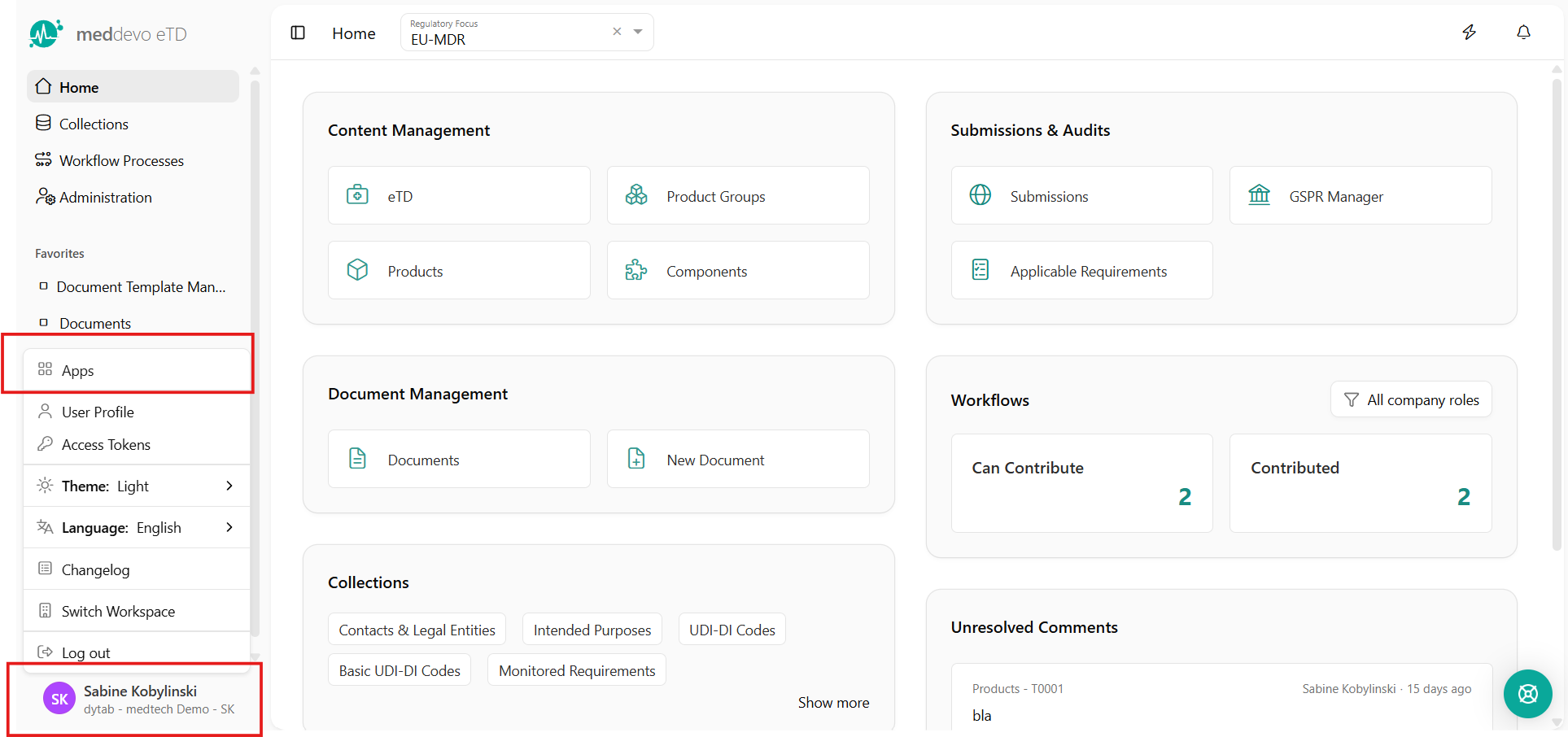
Wenn Sie sich in meddevo eTD befinden, klicken Sie unten links auf Ihren Benutzernamen, und anschließend auf „Apps”, um zum App-Dashboard zurückzukehren, das Sie direkt nach der Anmeldung sehen.
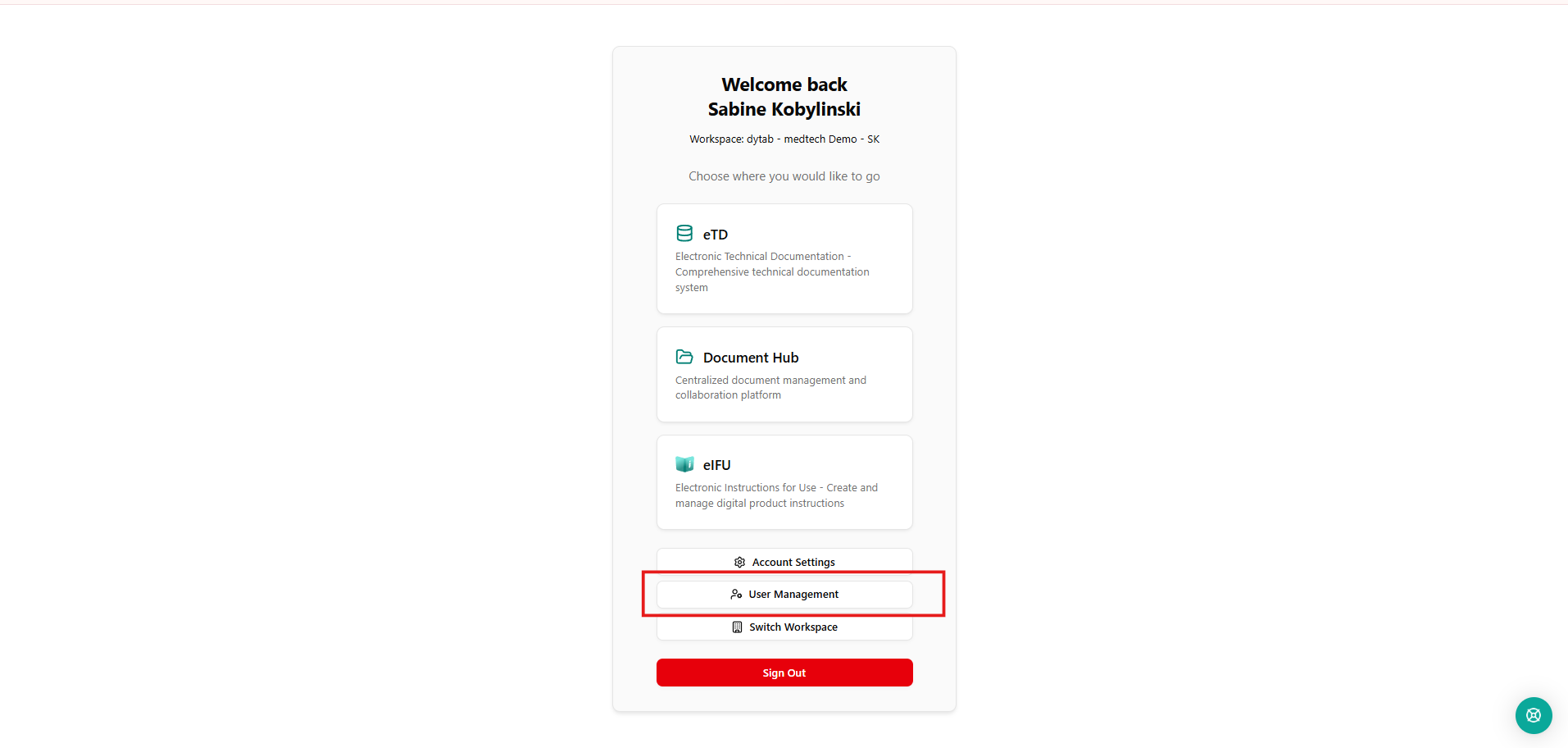
Nun sehen Sie im unteren Bereich des Dashboards den Bereich "Benutzerverwaltung", wählen Sie diesen aus.
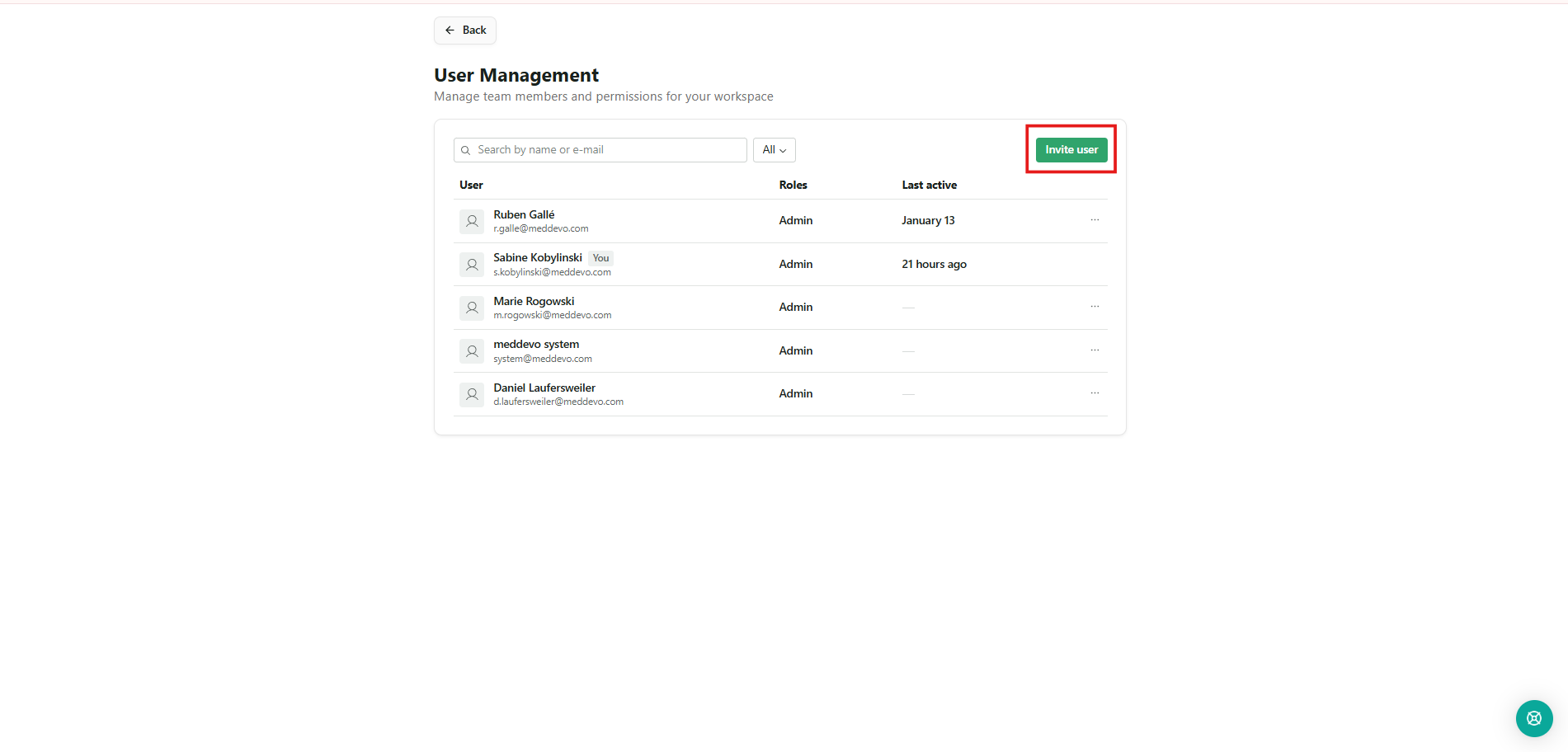
Klicken Sie in der neuen Benutzerverwaltung auf die Schaltfläche „Benutzer einladen“ oder "User Invite" und geben Sie die erforderlichen Informationen ein (E-Mail-Adresse und Zugriffsrolle). Weitere Informationen zu den Zugriffsrollen finden Sie in unserem Artikel Zugriffsrollen für User in meddevo: Überblick und Einsatzbereiche.
Der Benutzer erhält eine E-Mail mit der Information, dass er zu meddevo eingeladen wurde. Über den in der E-Mail angegebenen Link kann er dann sein meddevo-Konto einrichten.
Fehlerbehebung
Sollte die Einladungsmail beim neuen Benutzer nicht angekommen sein:
1. Bitte im Spam-Ordner/Junk-Mail-Ordner nachschauen.
2. Über die Funktion "Einladung erneut senden" neue Einladungsmail senden. Die Funktion „Erneut senden” finden Sie, wenn Sie im User Management auf die drei Punkte rechts neben jedem Benutzer klicken.
4. Wenn die Einladungs-E-Mail den Benutzer immer noch nicht erreicht, wenden Sie sich an den meddevo-Support.